

Clientes y Ubicaciones | Campos del cliente
Introducción
En Campos del cliente defines qué datos del cliente se ven en dos lugares:
- Selectores: las listas donde buscas o eliges un cliente, por ejemplo al crear una tarea.
- Tarjeta del listado (APP): cada tarjeta del listado de clientes en la aplicación móvil.
En ambos casos puedes combinar campos nativos del cliente y campos personalizados, y ordenarlos como quieras. Así los usuarios identifican al cliente correcto sin abrir su ficha.
Dónde se configura
- Ve a Administración > Configuración. En pantallas pequeñas, Administración aparece dentro del menú Más.
- En el panel izquierdo, selecciona Campos del cliente.
- Elige la pestaña Selectores o Tarjeta del listado (APP).
Los campos personalizados que aparecen en ambas pestañas son los que creaste para Clientes en Administración > Campos dinámicos. Consulta Campos dinámicos de clientes.
Campos del cliente en los selectores
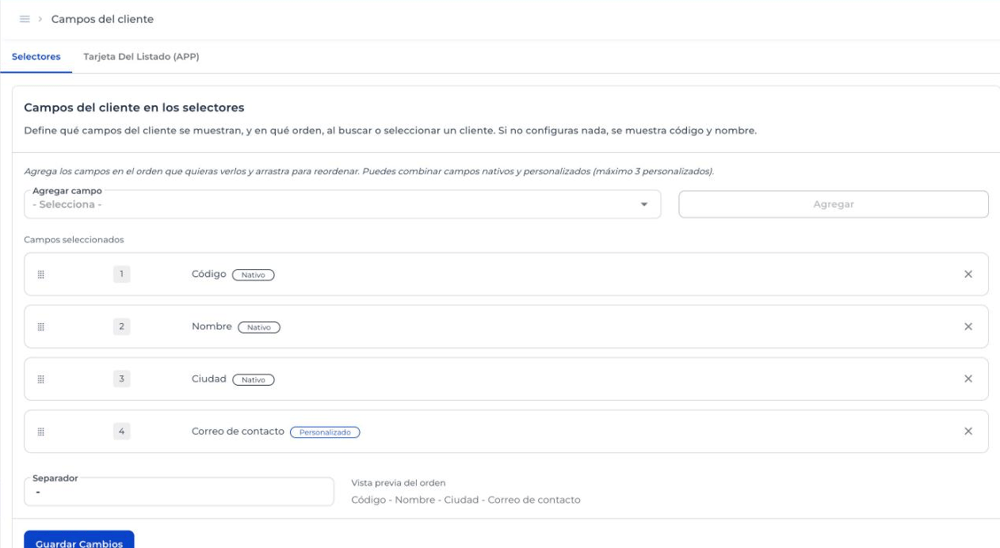
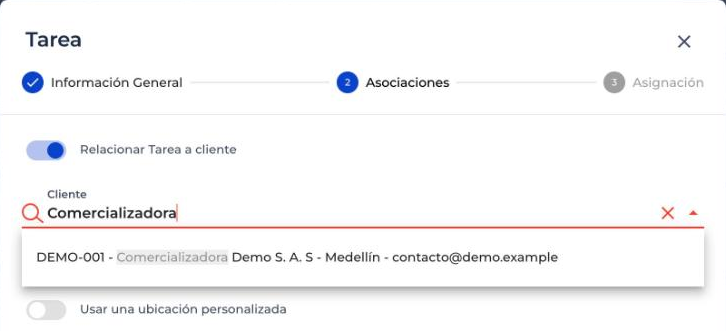
Por defecto, los selectores muestran el código y el nombre del cliente. Puedes cambiar ese texto agregando otros campos:
- Campos nativos: código, nombre, país, departamento, ciudad, dirección, datos adicionales de dirección, código postal y código DVP.
- Campos personalizados del cliente: máximo 3.
Configurar los selectores
- En la pestaña Selectores, abre la lista Agregar campo y elige un campo. Cada opción indica si es Nativo o Personalizado.
- Haz clic en Agregar. Repite para cada campo.
- Arrastra los campos desde el ícono de la izquierda para cambiar el orden, o quítalos con la X.
- En Separador, escribe el carácter que separa los campos. Por defecto es un guion.
- Revisa la Vista previa del orden y haz clic en Guardar Cambios.
Después de guardar, los selectores muestran los campos en ese orden. Si un cliente no tiene valor en alguno de los campos, ese dato no aparece.
Campos de la tarjeta del listado en la APP
Cada tarjeta del listado de clientes en la aplicación móvil siempre muestra el nombre, el código y el estado del cliente. Además, puedes agregar hasta 6 campos en total, combinando nativos y personalizados:
- Campos nativos: país, departamento, ciudad, dirección, datos adicionales de dirección, código postal, código DVP, usuario responsable y correo del responsable.
- Campos personalizados del cliente.
Configurar la tarjeta
- Abre la pestaña Tarjeta del listado (APP).
- En Agregar campo, elige un campo y haz clic en Agregar. Repite hasta completar los campos que necesitas.
- Arrastra los campos para ordenarlos o quítalos con la X.
- Haz clic en Guardar Cambios.
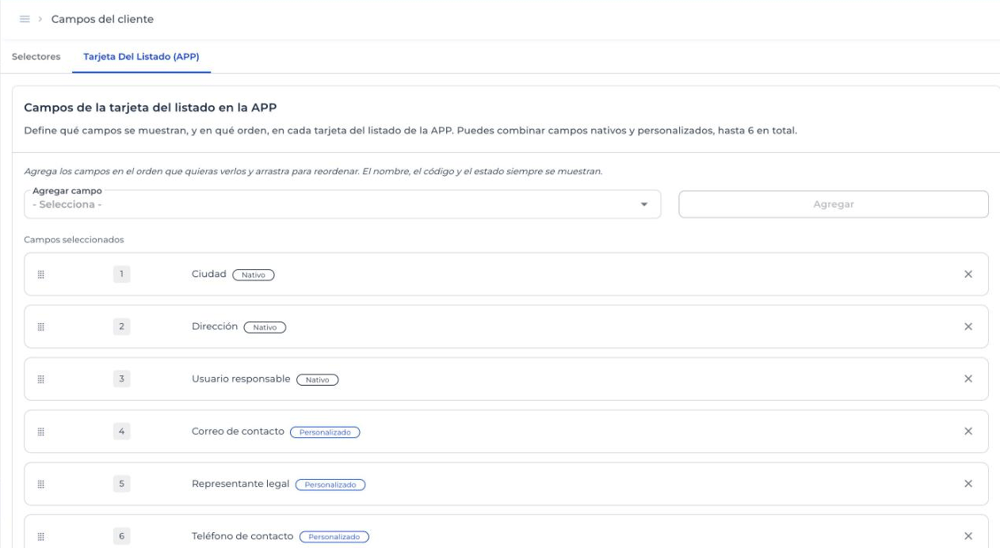
Cuando llegas a 6 campos, CheckOP no permite agregar más hasta que quites uno de la lista.
Recomendaciones
- En los selectores, usa campos que distingan clientes con nombres parecidos, como la ciudad o un código interno.
- En la tarjeta de la APP, prioriza los datos que el usuario en campo necesita antes de abrir la ficha, como la dirección o un teléfono de contacto.
- Usa títulos claros en los campos personalizados: ese título es el que ves al configurarlos.
Preguntas frecuentes
¿Por qué no veo campos personalizados en la lista Agregar campo?
Porque la cuenta no tiene campos personalizados creados para Clientes. Créalos en Administración > Campos dinámicos > Clientes.
¿Cuántos campos puedo agregar a los selectores?
Puedes agregar los campos nativos que necesites y hasta 3 campos personalizados.
¿Cuántos campos admite la tarjeta del listado de la APP?
Hasta 6 campos en total, nativos o personalizados. El nombre, el código y el estado se muestran siempre y no cuentan dentro de ese límite.
¿Qué pasa si no configuro nada?
Los selectores muestran el código y el nombre del cliente, y la tarjeta de la APP muestra solo el nombre, el código y el estado.