
Paneles e Informes
Introducción
El módulo de Paneles e Informes de CheckOP permite visualizar el estado de la operación mediante indicadores, gráficos y reportes exportables. Su objetivo es centralizar la información generada por las tareas ejecutadas para facilitar el seguimiento de la operación, el análisis de resultados y la toma de decisiones.
Este módulo reúne la información capturada durante la ejecución de tareas, formularios y procesos, presentándola de forma gráfica o tabular según las necesidades del usuario.
¿Cómo Funciona?
Paneles (Dashboards): Permiten visualizar indicadores clave de la operación mediante gráficos y tarjetas con métricas en tiempo real.
Informes (Reportes): Permiten consultar el detalle de la información registrada, aplicar filtros y exportar los resultados para análisis externos.
La información presentada depende de los permisos del usuario y de los filtros seleccionados.
Flexibilidad
- Los paneles pueden mostrar información de uno o varios procesos.
- Los filtros permiten analizar únicamente la información requerida.
- Los reportes pueden exportarse para análisis o auditorías.
- Los indicadores se actualizan automáticamente conforme se ejecutan nuevas tare
Acceder al Panel
Proceso
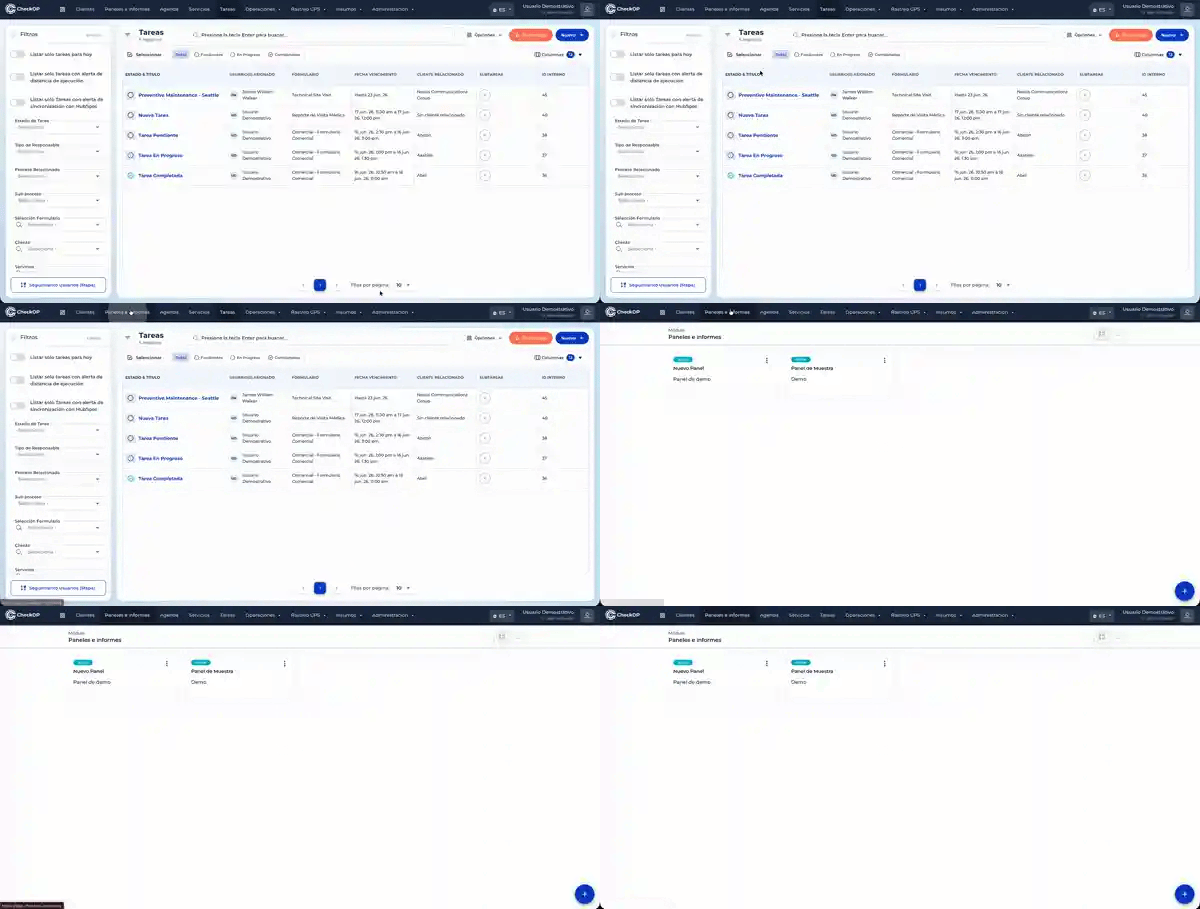
- Acceda al módulo Paneles e Informes.
- Seleccione la pestaña Paneles.
- Se mostrará el dashboard principal con los indicadores disponibles.
Visualizar Indicadores
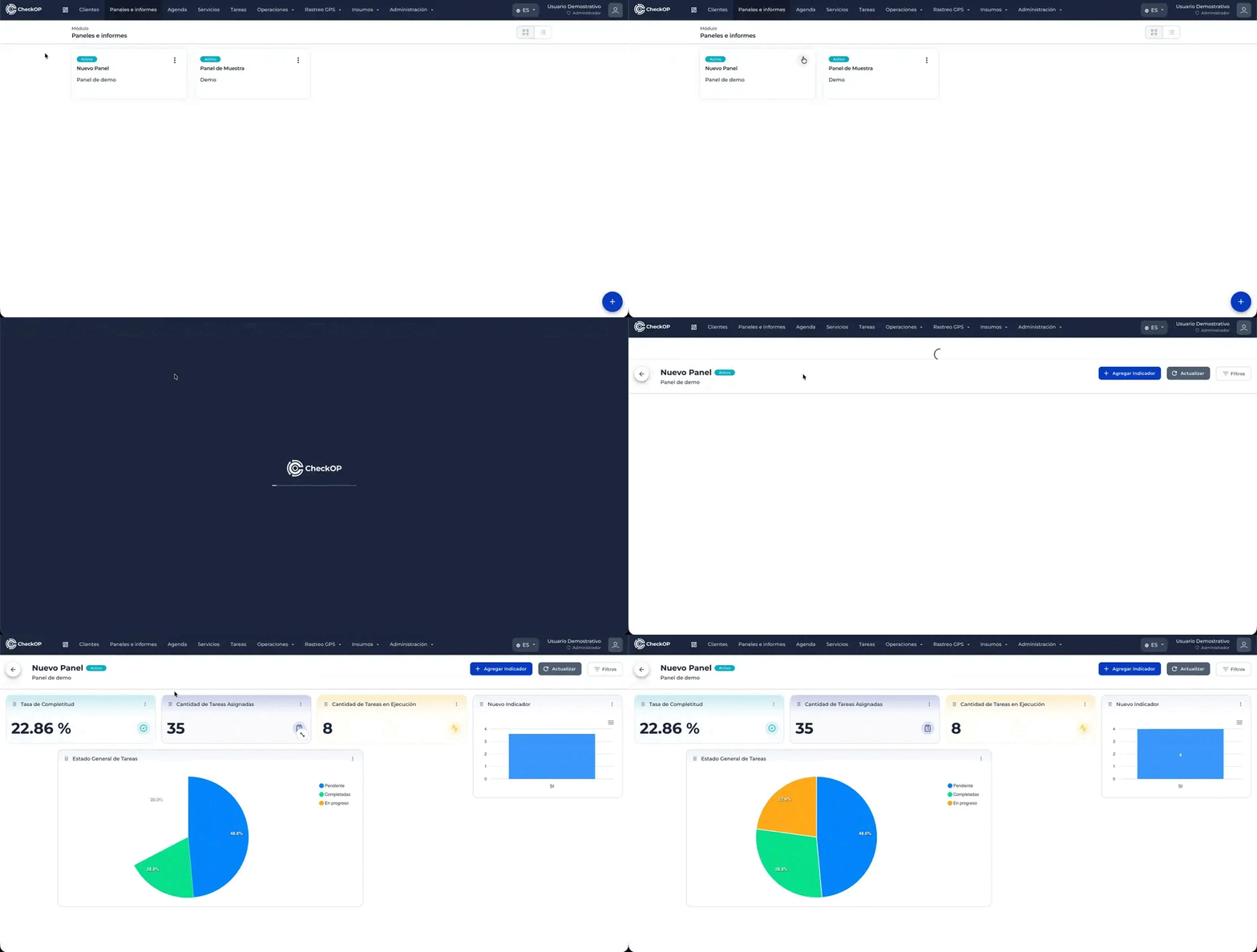
Cada gráfico puede representar la información de diferentes maneras según el tipo de dato.
Ejemplos
- Gráficos de barras.
- Gráficos circulares.
- Series de tiempo.
- Tarjetas con indicadores.
- Tablas resumidas.
Esto permite analizar rápidamente el comportamiento de la operación.
Consideraciones
- La información mostrada depende de los permisos asignados al usuario.
- Los indicadores reflejan la información registrada en tiempo real.
- Los reportes pueden limitarse mediante filtros para facilitar el análisis.
- Los reportes PDF personalizados constituyen una funcionalidad adicional que requiere configuración específica.
- Los dashboards analíticos avanzados pueden variar según la versión y funcionalidades habilitadas en la cuenta.
Filtrar Información
Los paneles e informes permiten aplicar filtros para consultar únicamente la información requerida.
Filtros disponibles
- Rango de fechas.
- Procesos.
- Subprocesos.
- Usuarios.
- Equipos de trabajo.
- Clientes.
- Estado de la tarea.
- Servicios o productos.
Al aplicar o modificar un filtro, la información se actualiza automáticamente para reflejar únicamente los registros que cumplen con los criterios seleccionados.
Crear Panel
Proceso
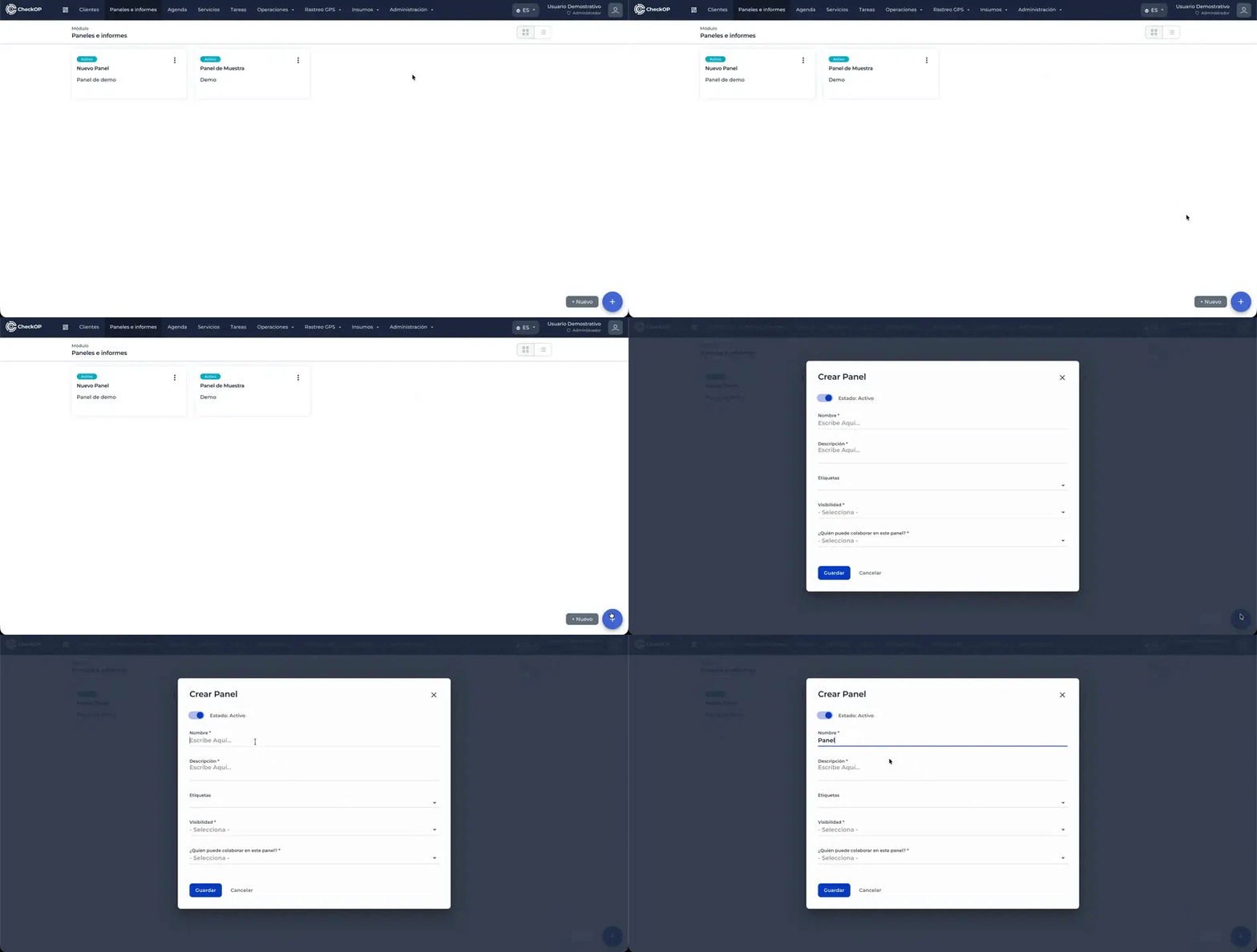
- Acceda al módulo Paneles e Informes.
- Seleccione la pestaña Paneles.
- Haga clic en Nuevo Panel.
- Ingrese un nombre que identifique el panel.
- Agregue una descripción para facilitar su identificación.
- Agregue permisos de colaboración y visualización
- Guarde el registro.
Una vez creado, el panel quedará disponible para agregar indicadores y personalizar la información que mostrará.
Crear Indicadores
Crear un Indicador Estándar
Los indicadores estándar utilizan información generada automáticamente por CheckOP durante la ejecución de la operación. No requieren formularios ni configuraciones adicionales, ya que obtienen los datos directamente de la plataforma.
Este tipo de indicador es ideal para visualizar métricas generales como el estado de las tareas, la productividad de los usuarios y otros indicadores operativos.
Proceso
- Acceda al módulo Paneles e Informes.
- Abra el panel donde desea agregar el indicador.

- Seleccione la opción Agregar Indicador.
- Elija el tipo Estándar.
- Seleccione el indicador que desea visualizar.
- Guarde la configuración.
El indicador aparecerá inmediatamente dentro del panel y comenzará a mostrar la información disponible.
Indicadores Estándar Disponibles
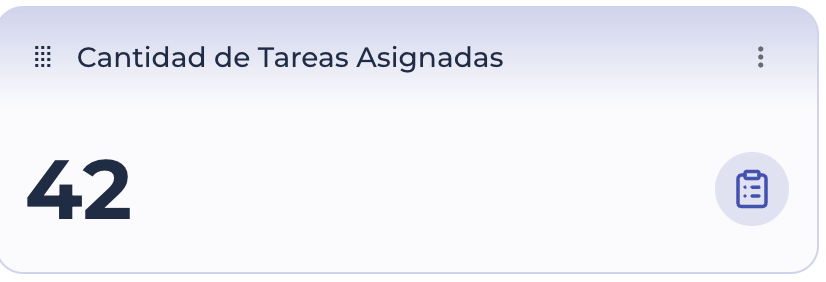
Cantidad de tareas Asignadas
El indicador Cantidad de Tareas Asignadas muestra el número total de tareas que han sido asignadas a los usuarios durante el período seleccionado.
Este indicador permite conocer el volumen de trabajo planificado y realizar seguimiento a la carga operativa de la organización.
La información presentada se actualiza automáticamente conforme se crean nuevas tareas o se aplican filtros sobre el panel.

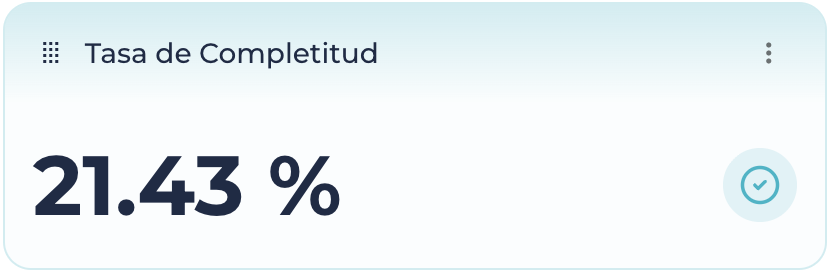
Tasa de Completitud
La Tasa de Completitud representa el porcentaje de tareas que han sido completadas respecto al total de tareas asignadas durante el período consultado.
Este indicador facilita la medición del nivel de cumplimiento de la operación y permite evaluar el desempeño general de los equipos de trabajo.
Su valor se actualiza automáticamente conforme las tareas cambian al estado Completada.
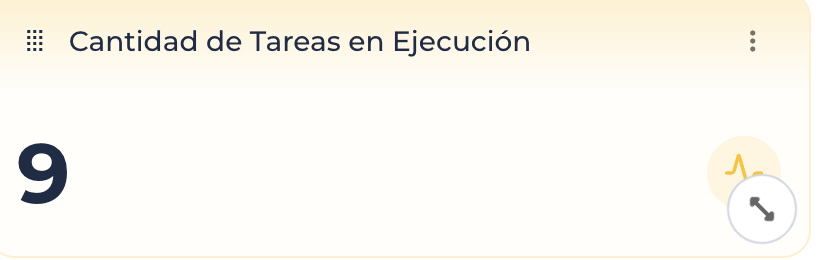
Cantidad de Tareas En Ejecución
El indicador Cantidad de Tareas en Ejecución muestra el número de tareas que actualmente se encuentran en estado En Ejecución.
Es especialmente útil para monitorear la operación en tiempo real y conocer cuántas actividades están siendo desarrolladas por los usuarios en un momento determinado.
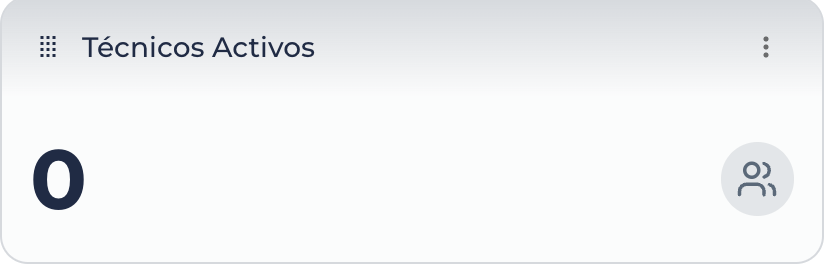
Técnicos Activos
El indicador Técnicos Activos muestra la cantidad de usuarios que registran actividad dentro del período consultado.
Este indicador permite conocer cuántos técnicos o colaboradores participaron en la ejecución de tareas y facilita el seguimiento de la disponibilidad operativa del equipo.
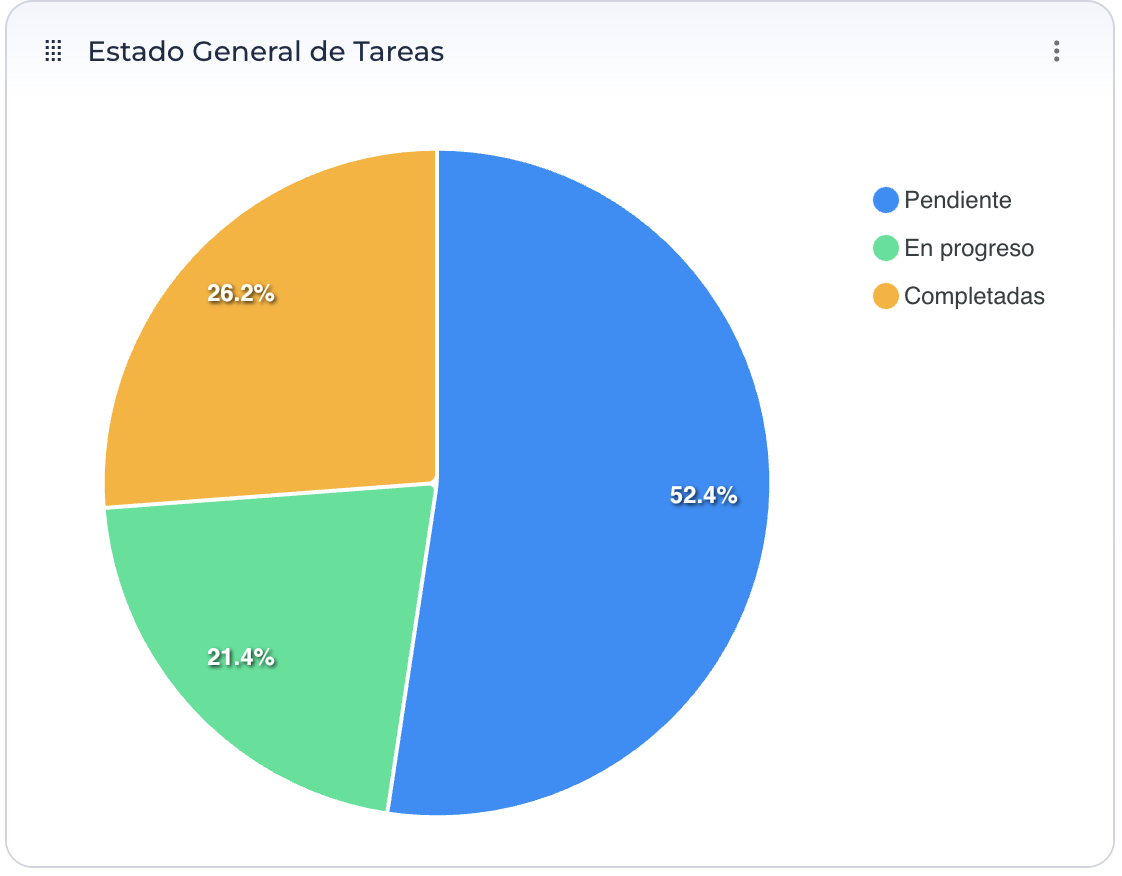
Estado General de las Tareas
El indicador Estado General de las Tareas presenta un gráfico circular con la distribución de las tareas según su estado actual.
Generalmente se clasifican en:
- Pendientes.
- En Ejecución.
- Completadas.
Este gráfico permite identificar rápidamente el estado general de la operación y la proporción de tareas en cada etapa del proceso.
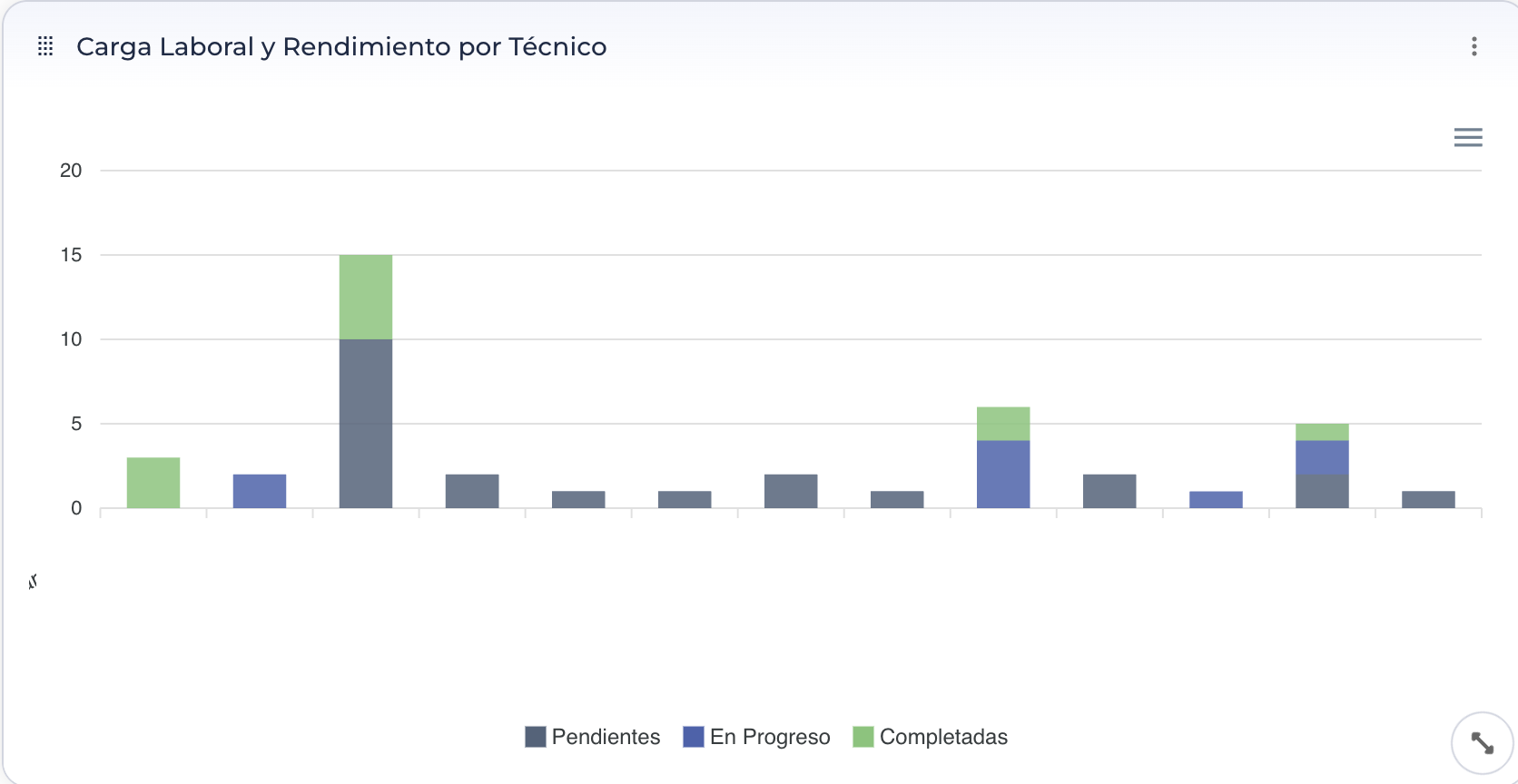
Carga Laboral y Rendimiento por Técnico
El indicador Carga Laboral y Rendimiento por Técnico compara la cantidad de tareas asignadas y ejecutadas por cada usuario.
Su objetivo es facilitar el análisis de la distribución del trabajo y evaluar el desempeño individual de cada técnico durante el período seleccionado.
Este indicador ayuda a identificar desequilibrios en la asignación de tareas y oportunidades de mejora en la operación.
Distribución por Proceso Principal
El indicador Distribución por Proceso Principal muestra cómo se distribuyen las tareas entre los diferentes procesos configurados en CheckOP.
Permite identificar qué procesos concentran la mayor cantidad de actividades y analizar el comportamiento de la operación según cada proceso principal.
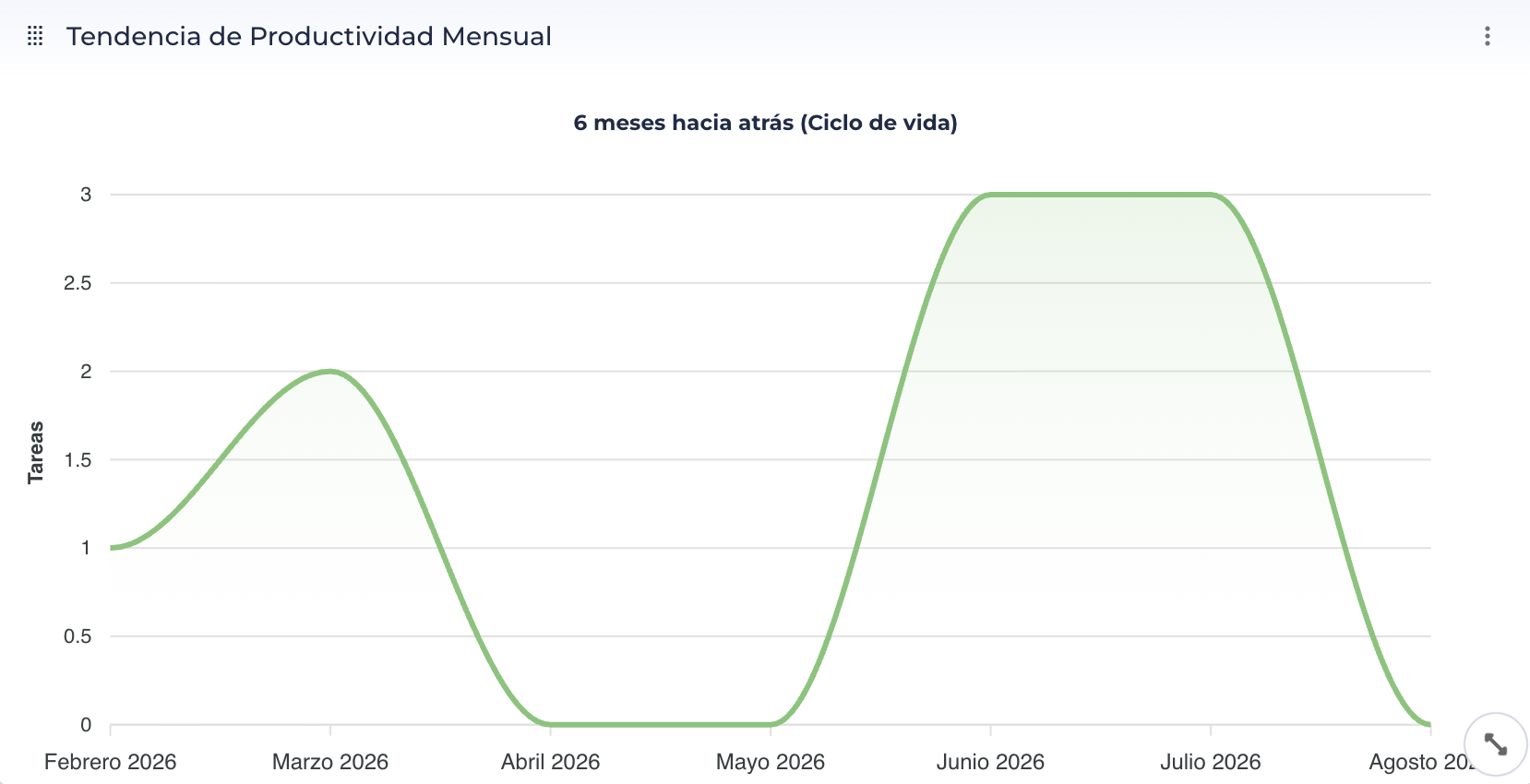
Tendencia de Productividad Mensual
El indicador Tendencia de Productividad Mensual presenta la evolución de la cantidad de tareas ejecutadas durante los diferentes meses.
Este gráfico permite identificar incrementos o disminuciones en la productividad y analizar el comportamiento de la operación a lo largo del tiempo.
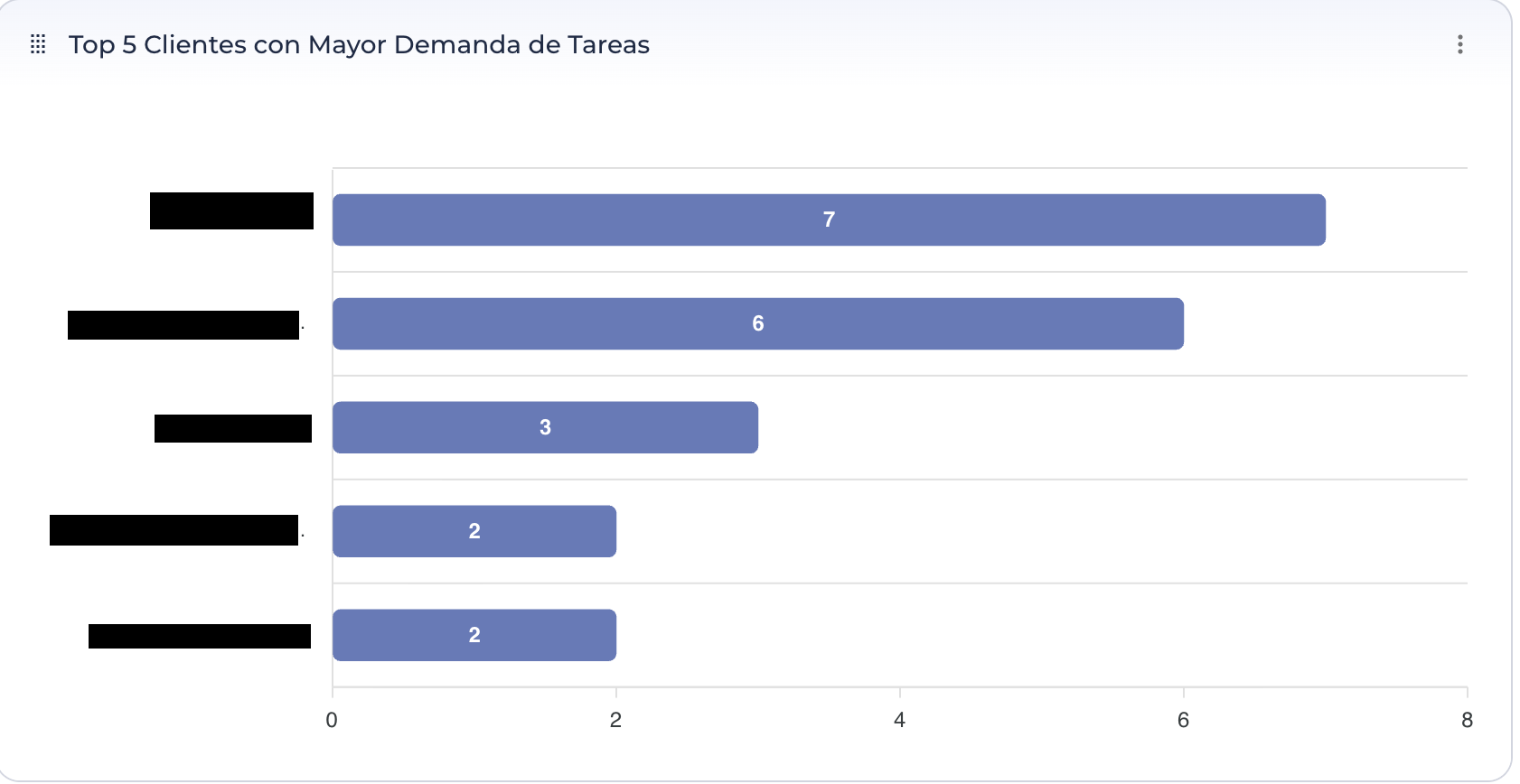
Top 5 Clientes con Mayor Demanda de Tareas
Este indicador muestra los cinco clientes que registran la mayor cantidad de tareas dentro del período consultado.
Su objetivo es identificar los clientes con mayor demanda operativa, facilitando el análisis de carga de trabajo y la planificación de recursos.
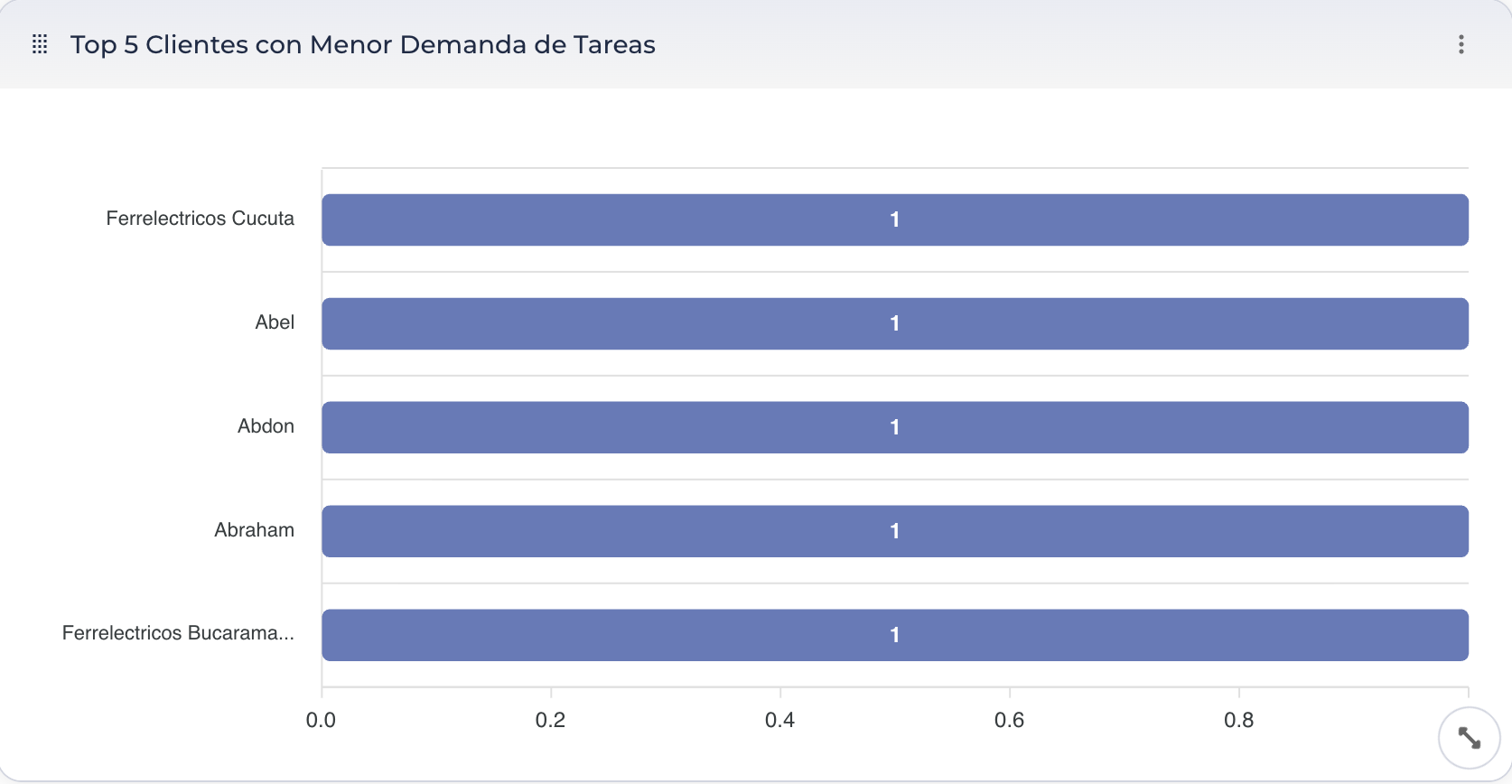
Top 5 Clientes con Menor Demanda de Tareas
El indicador Top 5 Clientes con Menor Demanda de Tareas presenta los cinco clientes con el menor número de tareas registradas durante el período seleccionado.
Esta información puede utilizarse para identificar clientes con baja actividad o analizar la distribución de los servicios prestados.
Cumplimiento de Plazos (SLA)
El indicador Cumplimiento de Plazos (SLA) mide el porcentaje de tareas ejecutadas dentro del tiempo establecido frente a aquellas que excedieron el plazo definido.
Este indicador permite evaluar el cumplimiento de los niveles de servicio (SLA) y realizar seguimiento al desempeño de la operación respecto a los tiempos comprometidos.
.png?width=1682&height=872&name=Paneles-Cumplimiento%20de%20Plazos%20(SLA).png "Paneles-Cumplimiento de Plazos (SLA)")
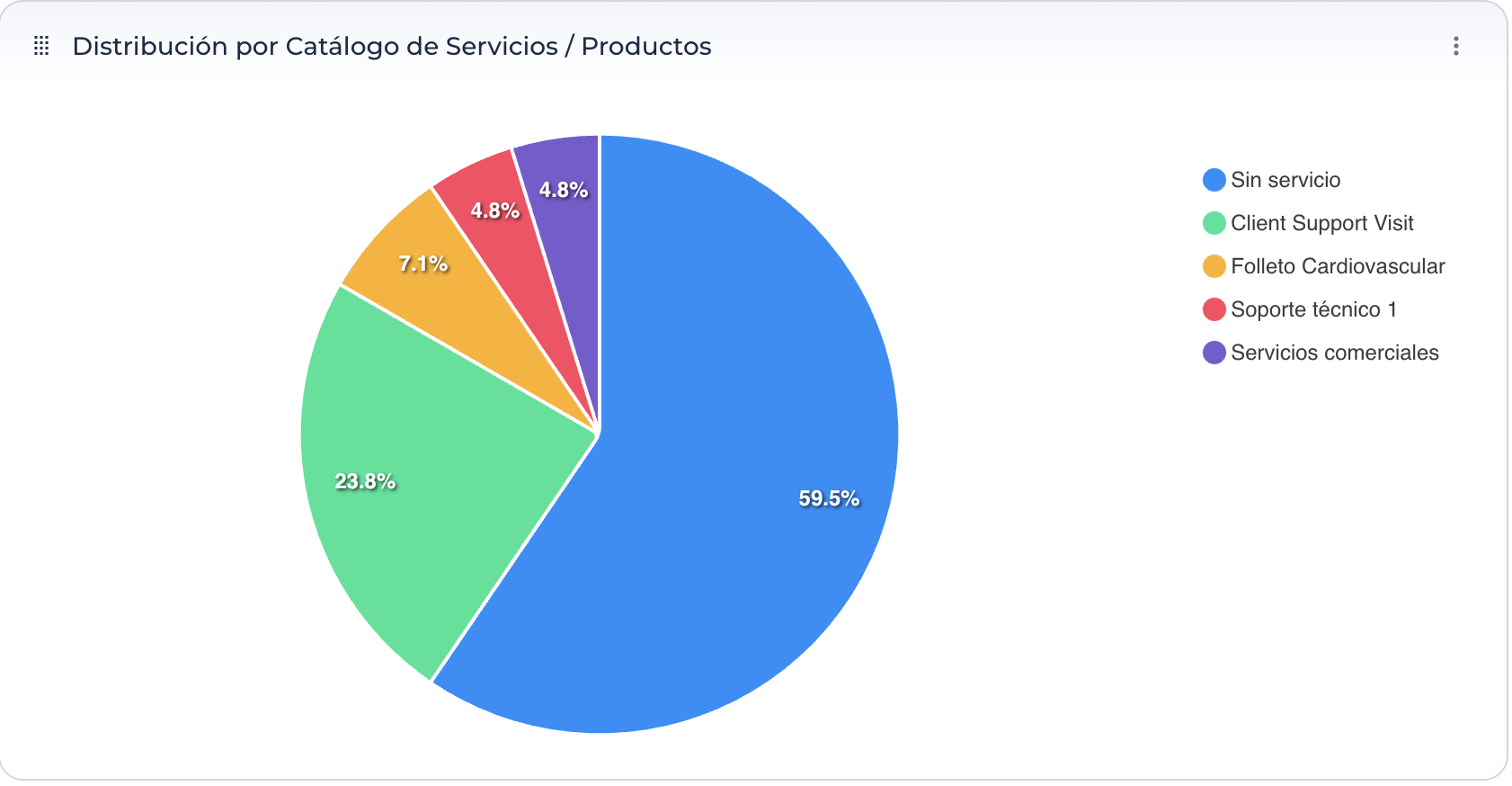
Distribución por Catálogo de Servicios / Productos
El indicador Distribución por Catálogo de Servicios / Productos muestra cómo se distribuyen las tareas entre los diferentes servicios o productos configurados en la plataforma.
Esta información facilita el análisis de la demanda de cada servicio o producto y permite identificar cuáles tienen una mayor participación dentro de la operación.
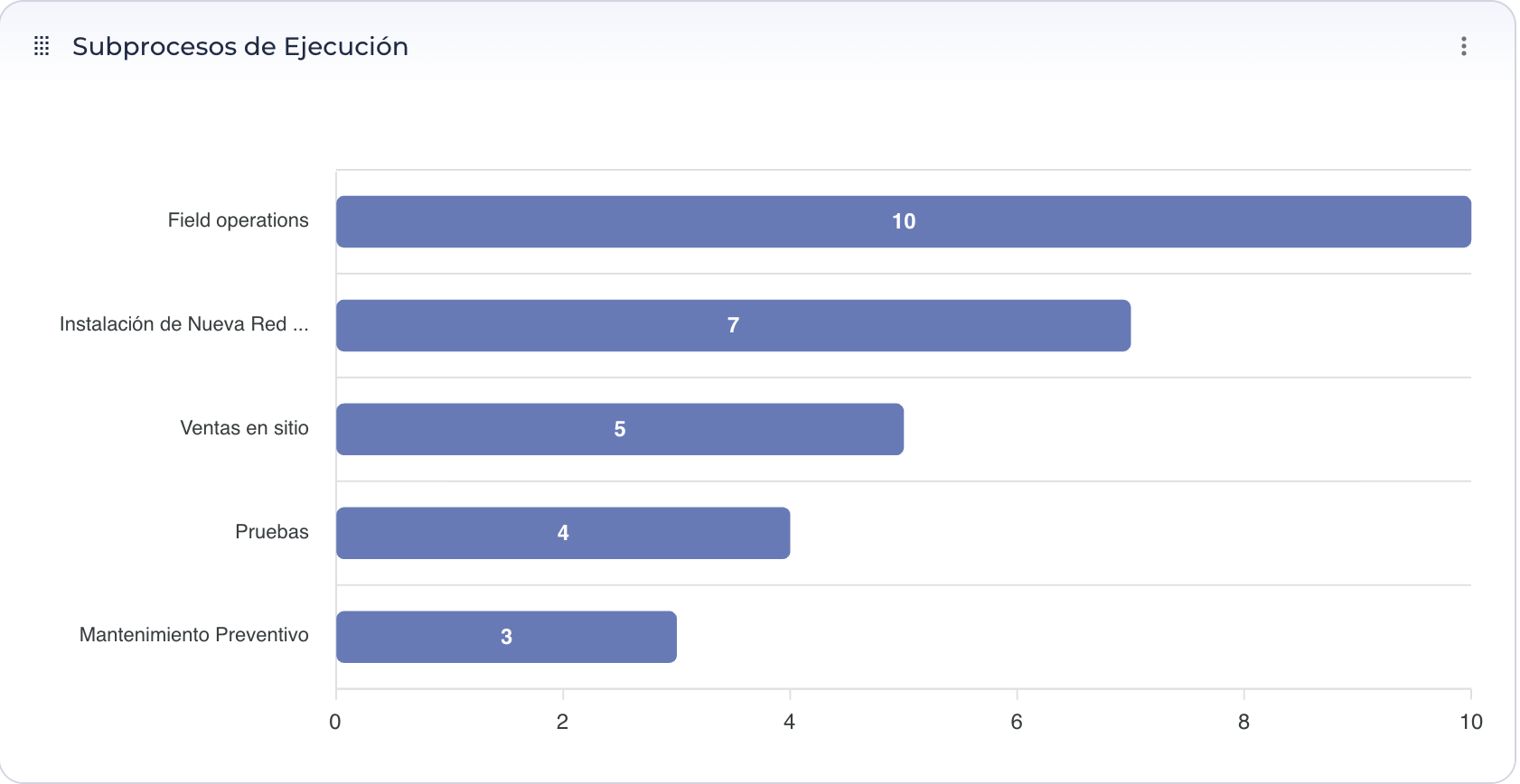
Subprocesos de Ejecución
El indicador Subprocesos de Ejecución presenta la distribución de las tareas según los subprocesos configurados dentro de cada proceso principal.
Su objetivo es proporcionar un mayor nivel de detalle sobre la ejecución de la operación, permitiendo identificar qué subprocesos concentran la mayor actividad y facilitando el análisis del flujo de trabajo.
Crear un Indicador Basado en Formularios
Los indicadores basados en formularios permiten transformar las respuestas registradas durante la ejecución de las tareas en gráficos estadísticos.
Son especialmente útiles para analizar información específica del negocio, como motivos de visita, resultados de inspecciones, niveles de satisfacción o cualquier otra información capturada mediante formularios.
Importante: Solo pueden utilizarse preguntas cuyos tipos de respuesta permitan agrupar información estadísticamente, como Selección Única o Lista Desplegable.
Proceso
- Acceda al módulo Paneles e Informes.
- Abra el panel donde desea agregar el indicador.
- Seleccione la opción Agregar Indicador.
- Elija el tipo Formulario.
- Seleccione el tipo de gráfico que desea utilizar (Barras, Circular o Línea).
- Ingrese un nombre para el indicador.
- Seleccione el formulario que servirá como fuente de información.
- Seleccione la pregunta que alimentará el gráfico.
- Guarde la configuración.
El indicador se agregará automáticamente al panel y mostrará la información registrada en las ejecuciones del formulario seleccionado.