Planeador de tareas | Publicar el plan
Introducción
Publicar convierte los clientes pendientes del plan de un responsable en Tareas de CheckOP. Lo publicado es lo comprometido y es lo que el módulo mide al final del período. Lo puede hacer el propio responsable (con Lectura) o un coordinador por él (con Edición). Se publica un responsable a la vez y solo mientras el período esté Abierto.
Publicar paso a paso
- En la pestaña Programación, haz clic en Publicar. CheckOP guarda primero lo que hay en pantalla.
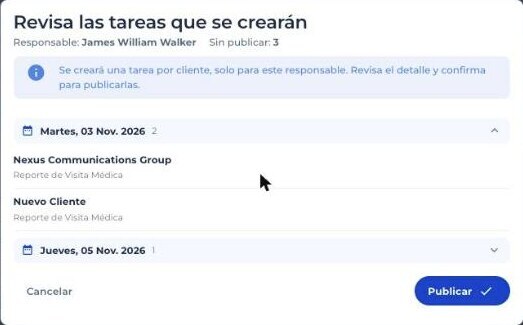
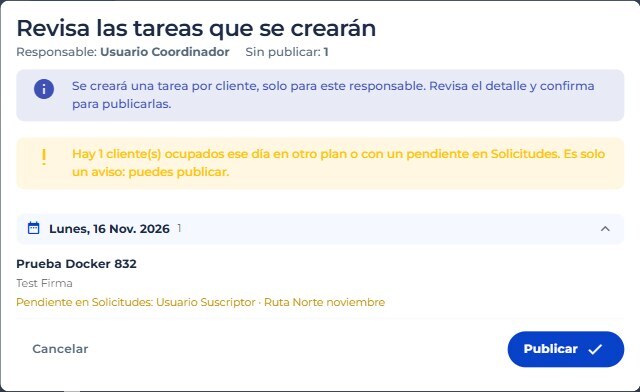
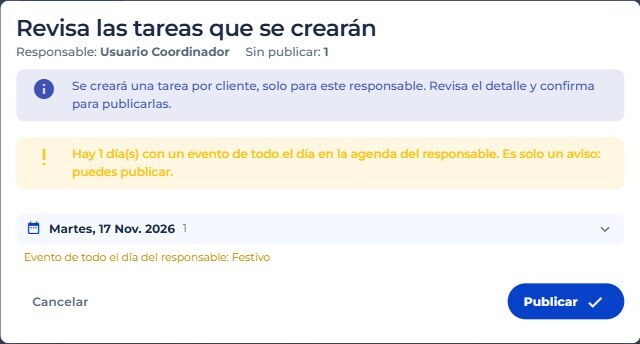
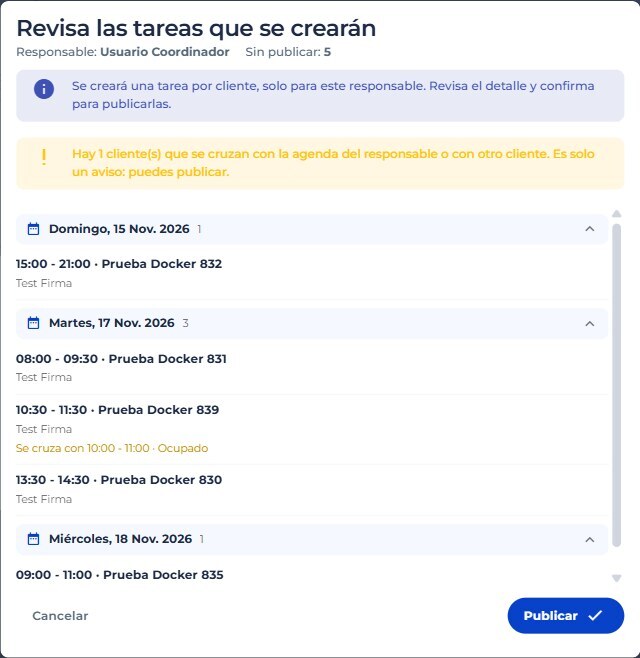
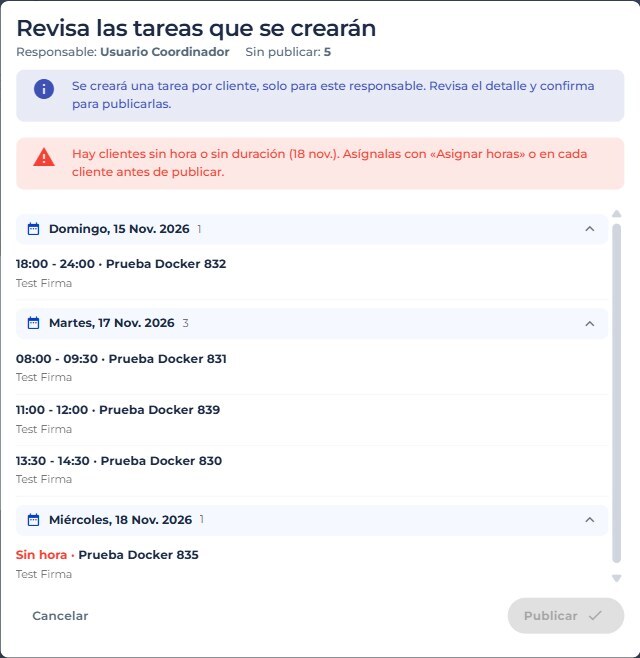
- Revisa la vista previa «Revisa las tareas que se crearán». Muestra el responsable, cuántos clientes hay sin publicar y los agrupa por día. Cada día se despliega para ver cliente y formulario.
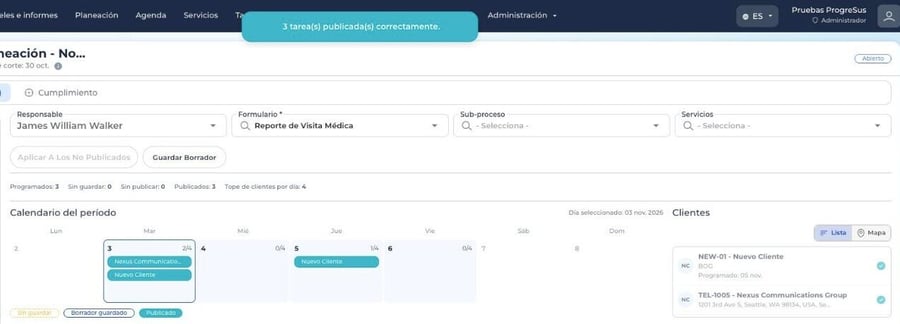
- Confirma con Publicar. Aparece «N tarea(s) publicada(s) correctamente» y esos clientes pasan a Publicado (verde).

Avisos en la vista previa
| Aviso | Qué pasa |
|---|---|
| Clientes ocupados | Dice cuántos y muestra el detalle debajo de cada uno. Se puede publicar. |
| Días con evento de todo el día | Dice cuántos y muestra el evento debajo de cada día. Se puede publicar. |
| Cruces de horario (Fecha y hora) | Avisa si un cliente se cruza con la agenda del responsable o con otro cliente. Se puede publicar. |
| Clientes sin hora o duración (Fecha y hora) | Indica los días y deja Publicar deshabilitado hasta completarlos. |
Qué Tarea se crea por cada cliente
| Dato de la Tarea | Valor |
|---|---|
| Nombre | El nombre del cliente. |
| Tipo | Según el tipo de programación del período: Fecha límite, sin hora, o Fecha y hora, con la hora y duración del cliente. |
| Fecha | El día en que quedó programado. |
| Asignada a | El responsable del plan. |
| Cliente, formulario, subproceso y servicio | Los del cliente programado. |
| Creada por | Quien publicó. |
Al publicar, además:
- El responsable recibe un solo aviso push: «Tu plan quedó publicado con N registros programados».
- Si la cuenta sincroniza con Outlook, se crea un evento en el calendario del responsable: de día completo con fecha límite, o con hora con fecha y hora.
- Si el formulario integra con HubSpot, la Tarea se sincroniza. Revisa HubSpot.
Volver a publicar
Mientras el período siga Abierto se puede volver a publicar: solo se publican los clientes nuevos y lo ya publicado no se duplica. Un cliente publicado no se puede quitar del plan, porque esa Tarea ya existe y se gestiona en el módulo de Tareas.
Importante: lo que quede en borrador al llegar la fecha de inicio ya no se puede publicar, no cuenta como comprometido y se descarta al cerrar el período. La fecha de corte no bloquea: se puede publicar después del corte mientras el período siga Abierto.
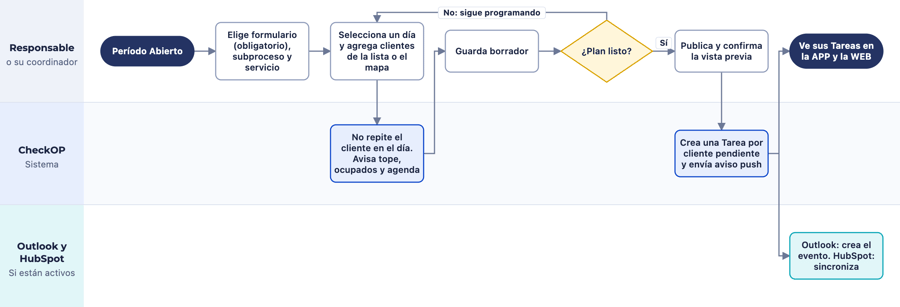
Flujo de programación y publicación
El responsable arma el plan y lo guarda las veces que necesite. Al publicar, CheckOP crea las Tareas y las integraciones activas reciben cada una.