

Planeador de tareas | Programar el plan
Introducción
Con el período en estado Abierto, cada responsable arma su plan: qué clientes va a atender y qué día. Lo puede hacer el propio responsable (con Lectura) o un coordinador por él (con Edición). Mientras no se publique, el plan es un borrador y no crea Tareas.
Entrar a programar
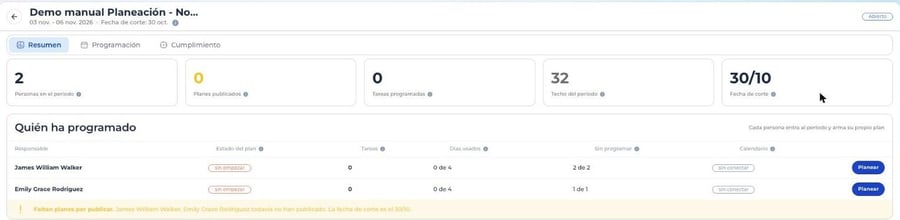
Se entra al detalle del período con Planear: desde Acciones en el listado, desde el panel del período o desde el botón Planear de cada responsable en el Resumen, que abre directamente su plan. El detalle tiene tres pestañas:
- Resumen: quién ha programado y cuánto.
- Programación: donde se arma y publica el plan.
- Cumplimiento: lo comprometido contra lo ejecutado.
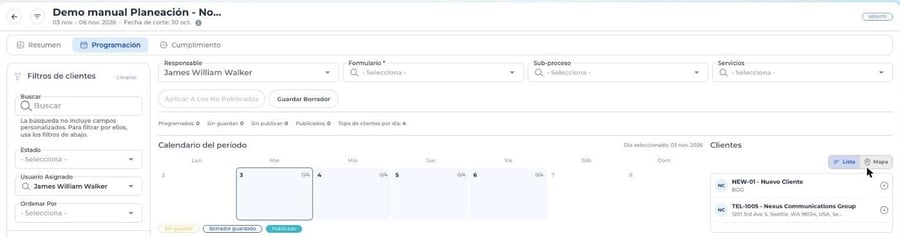
La pantalla de Programación
| Zona | Qué contiene |
|---|---|
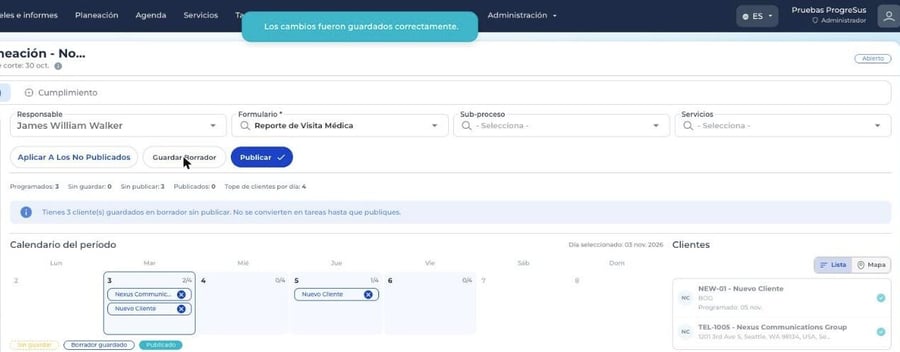
| Barra superior | Responsable (fijo en uno mismo con solo Lectura; seleccionable con Edición), Formulario, Sub-proceso, Servicios y los botones Aplicar a los no publicados, Guardar borrador y Publicar (aparece cuando hay clientes sin publicar). Debajo, los contadores: Programados, Sin guardar, Sin publicar, Publicados y Tope de clientes por día. |
| Filtros de clientes | Panel izquierdo: Buscar, Estado, Usuario Asignado (arranca con el responsable elegido) y Ordenar Por, más los campos personalizados de clientes. |
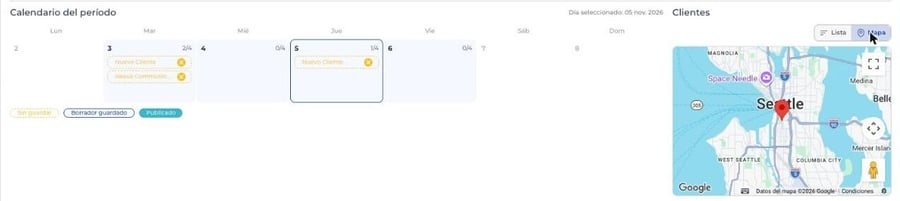
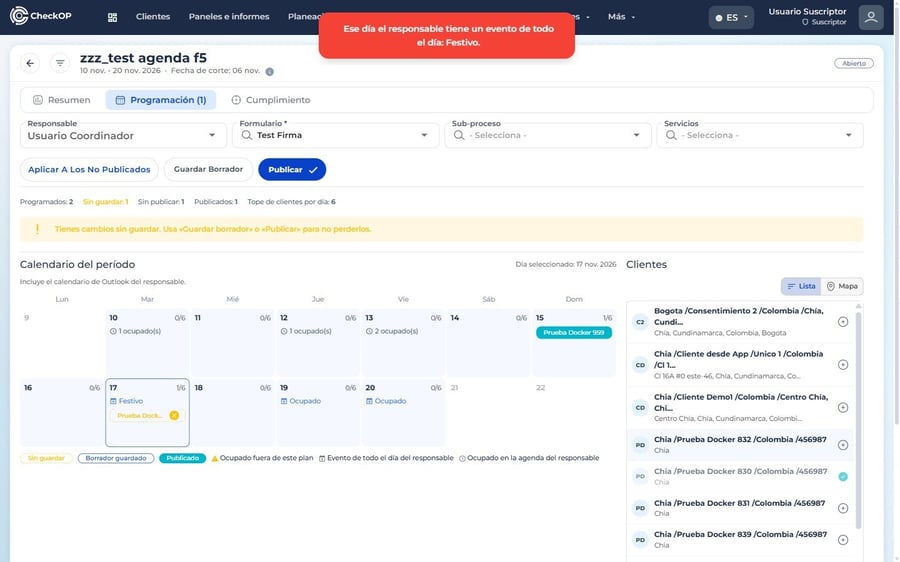
| Calendario del período | Las semanas del período; los días fuera del rango aparecen en gris. Cada día muestra sus clientes, el conteo contra el tope (por ejemplo 2/4) y la agenda del responsable. |
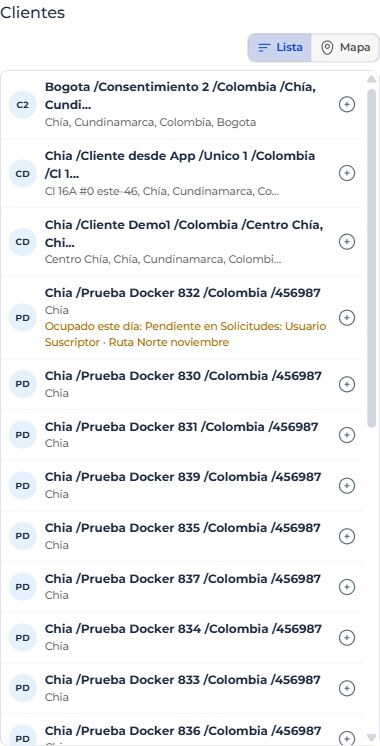
| Clientes | Vista de Lista o Mapa. Cada cliente tiene un botón para agregarlo al día seleccionado, indica si ya está programado en otro día y marca Ocupado este día cuando corresponde. |
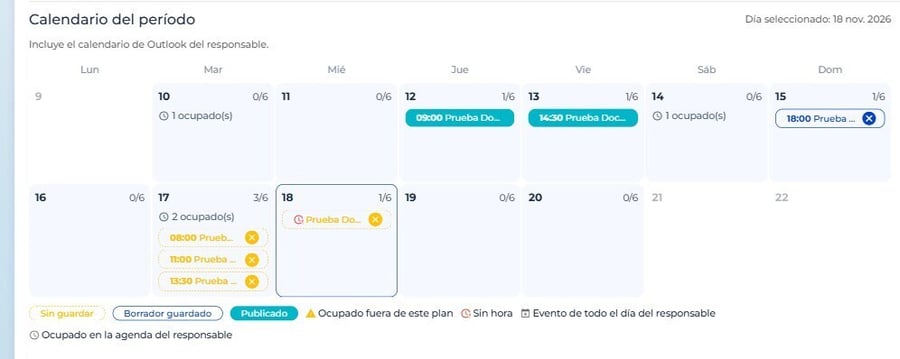
Colores del plan: amarillo es Sin guardar, azul es Borrador guardado y verde es Publicado.
Paso a paso para armar el plan
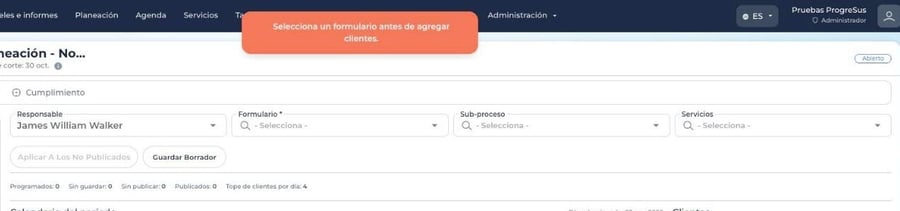
- Elige el formulario. Es obligatorio antes de agregar clientes. Si el formulario tiene sub-proceso o servicio configurados, se proponen solos y puedes cambiarlos.
- Selecciona un día en el calendario. Solo se pueden elegir días dentro del rango del período.
- Agrega clientes al día con el botón de cada cliente en la lista o desde el mapa. La lista arranca filtrada por el responsable: quita ese filtro si necesitas programar clientes de otros usuarios. Mientras no guardes, los clientes se ven en amarillo y aparece el aviso «Tienes cambios sin guardar».
- Repite para los demás días. Un mismo cliente puede ir en varios días, pero no dos veces el mismo día.
- Si cambias de formulario, usa Aplicar a los no publicados. Copia formulario, subproceso y servicio a todos los clientes pendientes de ese responsable. No toca lo publicado.
- Si el período es de Fecha y hora, asigna las horas (ver más abajo). El borrador se puede guardar sin horas.
- Haz clic en Guardar borrador. Guarda sin crear Tareas: los clientes pasan a azul. Puedes volver y seguir más tarde mientras el período esté Abierto.
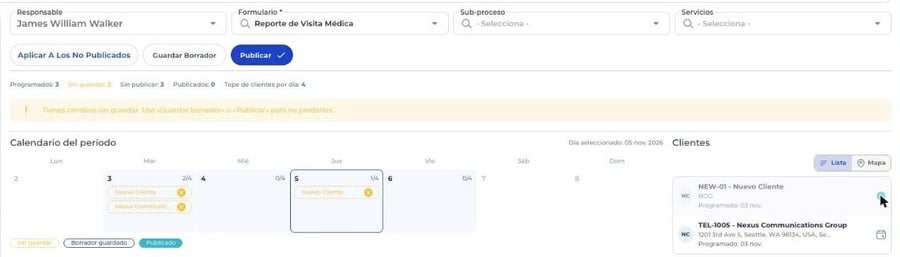
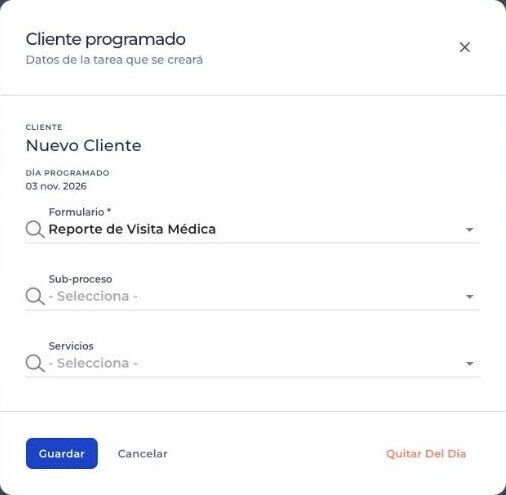
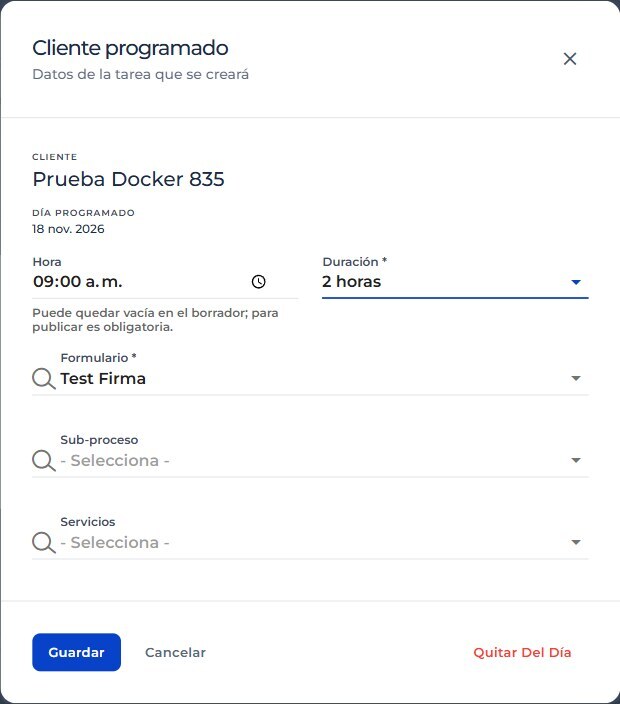
Al tocar un cliente del calendario se abre Cliente programado, donde puedes cambiar formulario, sub-proceso y servicio, o quitarlo del día.
Cliente ocupado
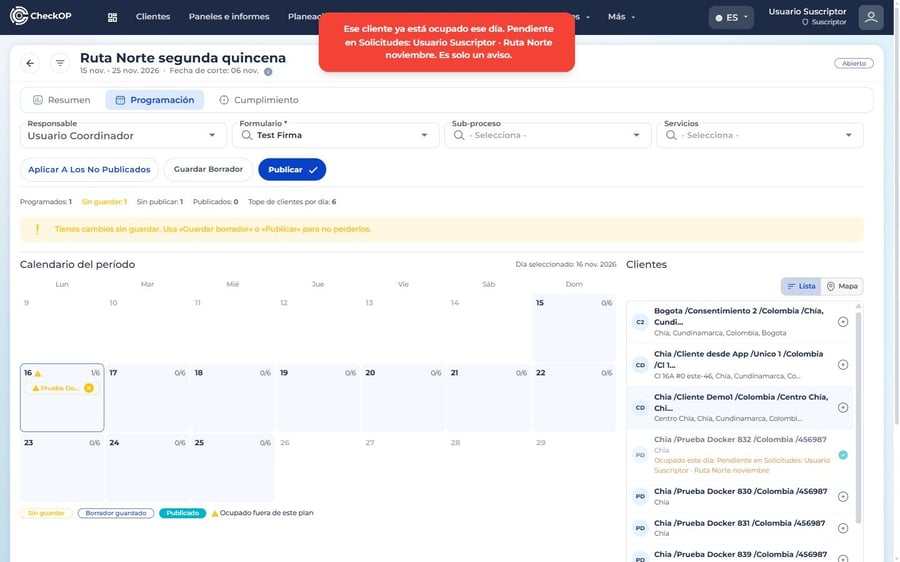
Al programar, CheckOP avisa si un cliente ya está ocupado ese día fuera del plan que estás armando. El aviso no bloquea: la decisión es de quien planifica.
| Cuándo está ocupado | Texto del aviso |
|---|---|
| Está en otro plan sin publicar ese día: de otro responsable del mismo período o de otro período abierto. | Plan sin publicar: persona · período |
| Tiene una Tarea pendiente o en ejecución ese día, de cualquier persona y origen. | Pendiente en Tareas: persona |
| Esa Tarea pendiente salió de otro período. | Pendiente en Tareas: persona · período |
No cuentan las Tareas ejecutadas, los clientes de tu propio plan ni los períodos eliminados. Una Tarea de rango de fechas cuenta como ocupación en cada día del rango. Solo cuentan los planes guardados: si dos personas programan al mismo tiempo sin guardar, no se ven entre sí.
Paso a Paso:
- Selecciona el día en el calendario. En la lista, los clientes ocupados ese día muestran la línea Ocupado este día.
- Si igual lo agregas, lee el aviso con el detalle de la ocupación. El cliente queda agregado.
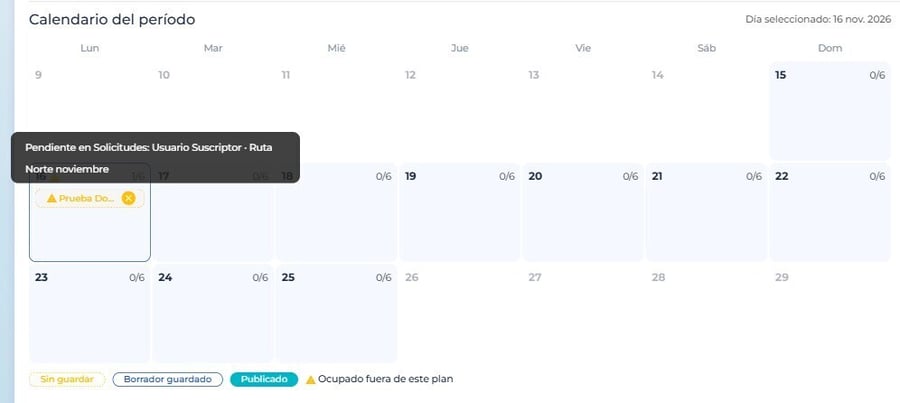
- Revisa el calendario: el cliente y el día muestran un ícono de alerta. Pasa el cursor sobre el ícono para ver por quién está ocupado. La leyenda incluye Ocupado fuera de este plan.
Quién ve el detalle de la ocupación
El aviso siempre dice que el cliente está ocupado y de qué tipo es la ocupación. La persona y el período solo aparecen si quien programa ya puede ver ese dato en otra parte de CheckOP. Si no, aparece «otra persona».
| Ocupación | Se muestra con persona y período si |
|---|---|
| Plan sin publicar | Tienes Edición en Planeación, o el plan es tuyo. |
| Tarea pendiente que salió de un período | Tienes Edición en Planeación, o puedes ver esa Tarea en el módulo de Tareas. |
| Tarea pendiente normal | Puedes verla en el módulo de Tareas: es tuya, la creaste, el responsable está en un equipo que lideras o eres el usuario dueño de la cuenta. |

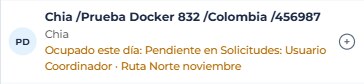
Nota: en algunas capturas la cuenta de ejemplo renombró el módulo de Tareas como «Solicitudes», por eso el aviso dice «Pendiente en Solicitudes». En tu cuenta aparece el nombre que tenga configurado el módulo.
Si el perfil tiene la lectura de clientes restringida, el aviso solo considera los clientes propios y compartidos, igual que la lista.
Agenda del responsable
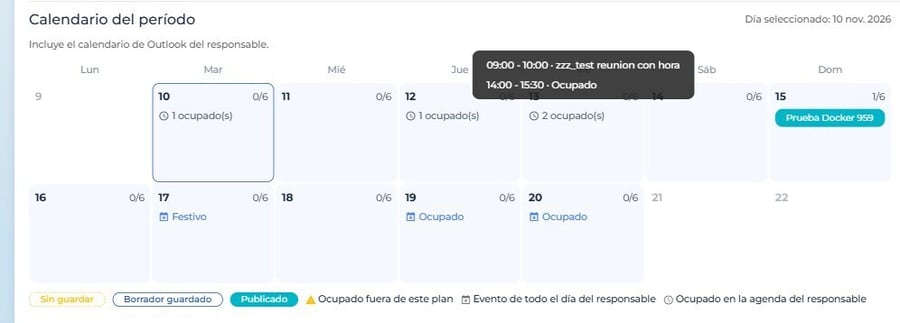
Al elegir el responsable, el calendario del período muestra lo que ya tiene: sus eventos de todo el día en Outlook (festivos, vacaciones) y sus bloques ocupados, que son los eventos de Outlook con hora y sus Tareas pendientes o en ejecución. Debajo del título del calendario se indica de dónde sale la agenda: si incluye su Outlook, si no lo tiene conectado o si no se pudo consultar.
| Marca en el día | Qué significa |
|---|---|
| Nombre del evento con ícono de calendario | Evento de todo el día en Outlook. Si dura varios días, aparece en cada uno. |
| «N ocupado(s)» con ícono de reloj | Bloques ocupados de ese día. Pasa el cursor para ver el detalle, ordenado por hora. |
No aparecen las Tareas que salieron del mismo plan, porque ya se ven en el calendario como clientes publicados. Si agregas un cliente en un día con evento de todo el día, CheckOP avisa y el cliente queda agregado.
Privacidad y requisitos
- Si programas tu propio plan, ves tus eventos de Outlook y tus Tareas con su nombre.
- Si programas el plan de otra persona, sus eventos de Outlook salen como Ocupado, sin el asunto, y sus Tareas muestran el nombre solo si puedes verlas en el módulo de Tareas.
- La agenda de Outlook solo aparece si la cuenta tiene activa la sincronización de calendario y el responsable conectó su Outlook. Si no, solo se ven los registros de CheckOP.
Programar con fecha y hora
En un período con Tipo de programación: Fecha y hora, cada cliente lleva hora y duración. Los clientes llegan al día sin hora y con la duración por defecto, marcados con el ícono de reloj rojo Sin hora. Los que ya tienen hora la muestran delante del nombre, ordenados por hora.
Paso a Paso:
- Agrega los clientes al día como siempre. Quedan sin hora y con la duración por defecto del período.
- Selecciona el día y haz clic en Asignar horas. Se abre la agenda del día: a la izquierda los clientes sin hora y a la derecha el día por horas, con lo ocupado del responsable en gris.
- Acomoda los clientes. Repartir horas los pone en orden desde el inicio del horario, uno tras otro y saltando lo ocupado; los que no caben antes del fin quedan sin hora y la agenda lo avisa. También puedes arrastrar cada cliente a su franja, moverlo o estirarlo para cambiar la duración (de 15 minutos a 12 horas). Quitar horas deja sin hora a los que todavía no se publicaron.
- Haz clic en Aplicar y luego en Guardar borrador. Nada cambia hasta aplicar.
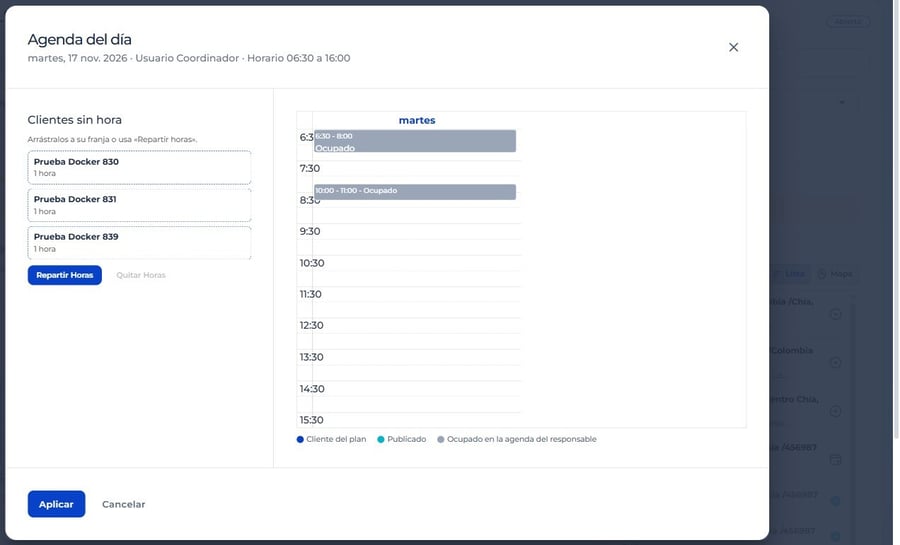
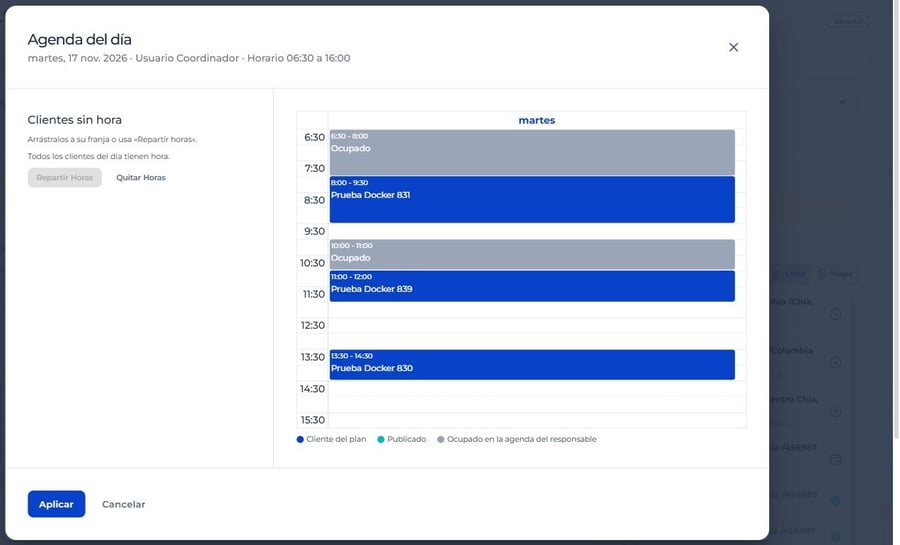
La hora y la duración también se cambian desde el diálogo del cliente en el calendario.
Importante: el borrador se puede guardar sin horas; solo publicar las exige. Una visita no puede pasar de la medianoche. Los períodos con fecha límite funcionan igual que siempre.
Reglas al programar
| Situación | Qué hace CheckOP |
|---|---|
| Agregar un cliente sin formulario elegido | No lo permite: «Selecciona un formulario antes de agregar clientes». |
| Agregar el mismo cliente dos veces el mismo día | No lo permite: «Ese cliente ya está programado ese día». |
| Superar el tope de clientes del día | Avisa y deja continuar. |
| Agregar un cliente ocupado ese día | Avisa con el detalle y deja continuar. |
| Agregar un cliente en un día con evento de todo el día | Avisa y deja continuar. |
| Publicar con clientes sin hora en un período de Fecha y hora | No lo permite hasta completar hora y duración. |
| Salir con cambios sin guardar | Pide confirmación antes de descartarlos. |
| Quitar un cliente ya publicado | No lo permite: esa Tarea ya existe y se gestiona en el módulo de Tareas. |
| Período En curso o Cerrado | Muestra la programación solo para consulta. |