

Planeador de tareas | Permisos
Introducción
El Planeador de tareas no tiene roles propios. Lo que cada persona puede hacer depende del módulo Planeación en su perfil, que tiene cinco opciones: Lectura, Creación, Edición, Eliminación de datos y Exportación.
Si necesitas repasar cómo se crean y editan perfiles, revisa el artículo Perfiles.
Habilitar el módulo en un perfil
Paso a Paso:
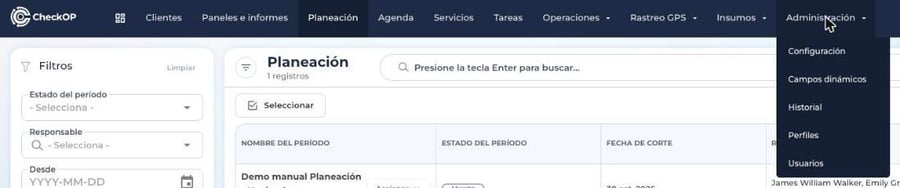
- Abre el menú Más y, en Administración, elige Perfiles. Necesitas permiso para administrar perfiles.
- Abre el menú de la tarjeta del perfil y elige Editar. El cambio aplica a todos los usuarios que tengan ese perfil.
- En Módulos de Sistema, busca Planeación. Activa el interruptor del módulo y despliega sus opciones con la flecha.
- Activa las opciones que correspondan: Permitir Lectura, Permitir Creación, Permitir Edición, Permitir Eliminación de datos y Permitir Exportación. Cualquier opción distinta de Lectura activa también la Lectura.
- Haz clic en Guardar. Los usuarios verán Planeación en el menú la próxima vez que carguen CheckOP.
Qué permite cada opción
| Opción del perfil | Qué habilita en Planeación |
|---|---|
| Permitir Lectura | Ver Planeación en el menú. Entrar a los períodos donde es responsable (cuando ya no están en Borrador), programar, guardar y publicar su propio plan, y ver su propia fila en Resumen y Cumplimiento. |
| Permitir Creación | Crear períodos nuevos. Quien crea sin tener Edición sigue viendo los borradores que creó, pero no los puede editar ni abrir. |
| Permitir Edición | Ver todos los períodos de la cuenta, incluidos los borradores. Editar y abrir períodos, programar y publicar el plan de cualquier responsable y ver los indicadores de todo el equipo. |
| Permitir Eliminación de datos | Eliminar períodos en cualquier estado, uno por uno o en lote. |
| Permitir Exportación | Descargar el Excel de Cumplimiento con el mismo alcance que ve la persona. |
Lectura frente a Edición
| Acción | Sin Planeación | Solo Lectura | Con Edición |
|---|---|---|---|
| Ver períodos en Borrador | No | Solo los que creó (requiere Creación) | Todos |
| Ver períodos Abiertos, En curso y Cerrados | No | Solo donde es responsable | Todos los de la cuenta |
| Programar, guardar y publicar planes | No | Solo su propio plan | El de cualquier responsable |
| Ver Resumen y Cumplimiento | No | Solo su propia fila | Todo el equipo, con opción Solo yo |
| Ver quién ocupa un cliente en otro plan | No | Solo si el plan es suyo | Sí |
| Recibir y ejecutar las Tareas publicadas | Sí, desde Tareas | Sí | Sí |
Importante: Edición aplica a toda la cuenta. Quien la tiene ve y opera todos los períodos, sin importar los equipos de trabajo. Con solo Lectura, una persona que no es responsable de un período no lo ve.
Restricción de clientes del perfil
Si el perfil tiene activa la opción Restringir lectura de clientes solo a los asignados al usuario, el buscador de Programación y el aviso de cliente ocupado solo consideran los clientes de quien está programando (como responsable o compartido).
Los indicadores de cartera siempre se calculan con la cartera de cada responsable, sin importar quién consulta.
Perfiles sugeridos
| Perfil de ejemplo | Planeación | Qué hace en el módulo |
|---|---|---|
| Administrador | Las cinco opciones | Configura, crea, abre y elimina períodos, y ve todo. |
| Coordinador o planificador | Lectura, Creación, Edición y Exportación | Crea y abre períodos, revisa o arma planes de su gente, publica, mide y exporta. |
| Asesor que arma su plan | Lectura | Entra a los períodos donde es responsable, programa y publica su plan y consulta su resultado. |
| Técnico que solo ejecuta | Sin Planeación | Un coordinador le arma y publica el plan. Él solo ve sus Tareas en la APP o la WEB. |
| Analista o gerencia | Lectura, Edición y Exportación | Para consultar los indicadores de todos sin ser responsable se necesita Edición, porque Lectura solo muestra los períodos propios. |
Vuelve a la página principal del Planeador de tareas.