

Planeador de tareas | Crear, abrir y eliminar períodos
Introducción
El período es el contenedor del compromiso: un rango de fechas con sus responsables, fecha de corte y tope de clientes por día. Lo crea y lo abre un coordinador. Crear requiere Planeación con Creación, editar y abrir requiere Edición, y eliminar requiere Eliminación de datos. Revisa Permisos.
Crear un período
Paso a Paso:
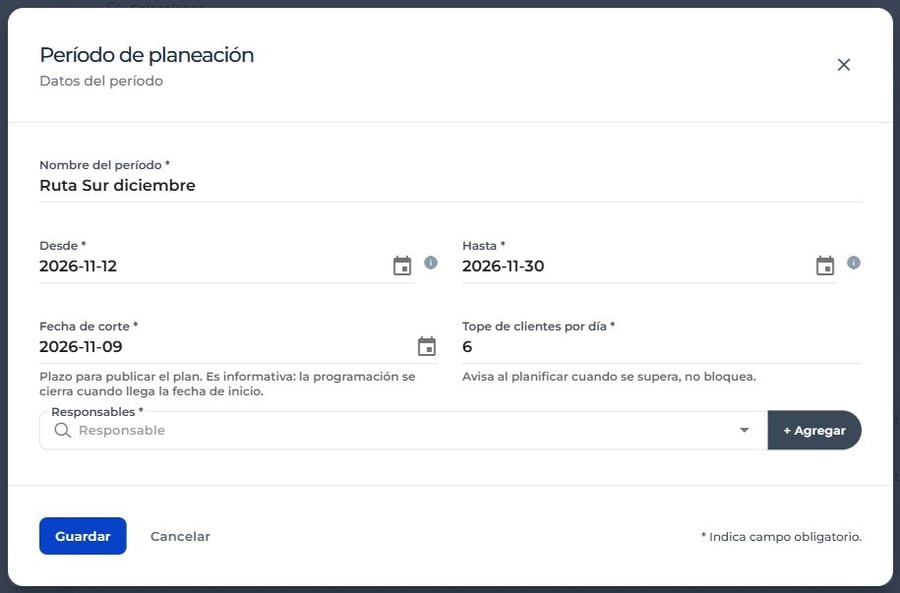
- Entra a Planeación y haz clic en Nuevo. Se abre la ventana Período de planeación.
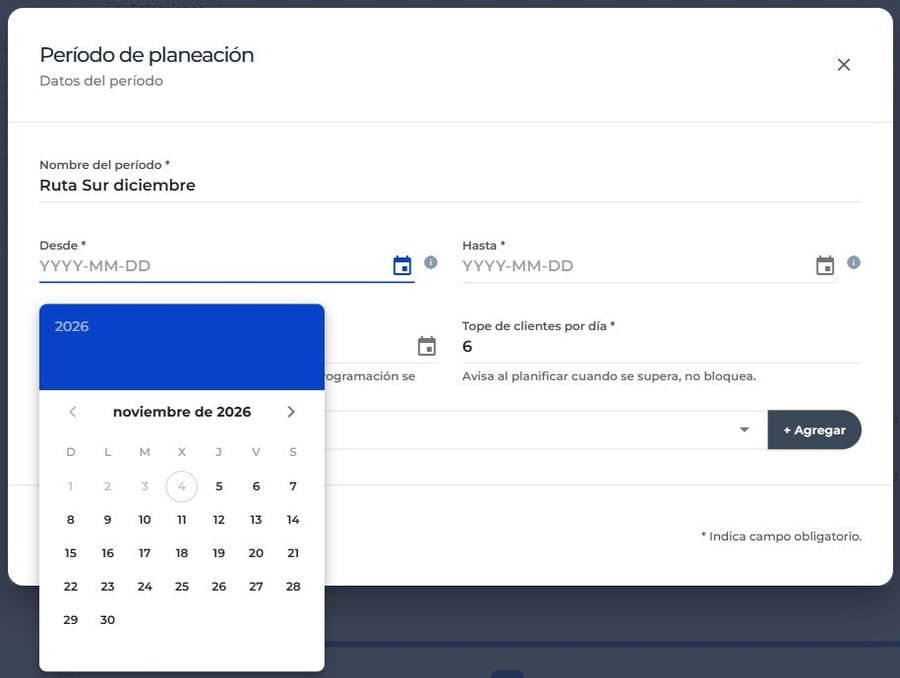
- Escribe el nombre y elige la fecha Desde. El calendario solo deja elegir desde mañana.
- Elige la fecha Hasta, igual o posterior al inicio.
- Define la Fecha de corte. Solo se puede elegir entre hoy y el día anterior al inicio. Es el plazo que le das al equipo para publicar y no bloquea nada.
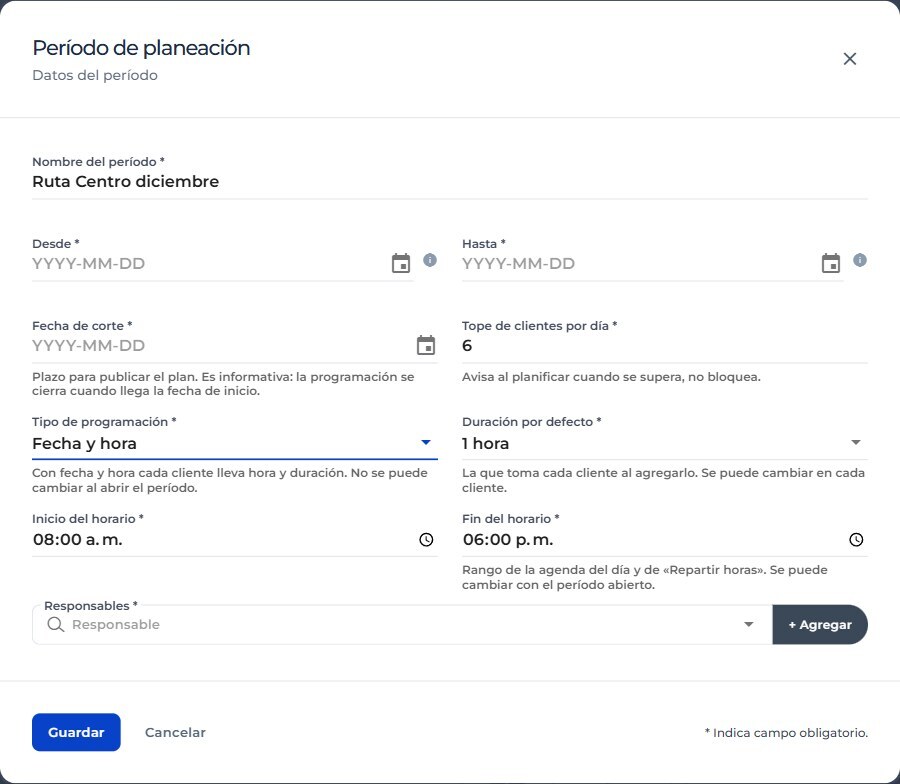
- Elige el Tipo de programación: Fecha límite (día completo) o Fecha y hora, donde cada cliente lleva hora y duración. Con Fecha y hora completa también la Duración por defecto y el horario (Inicio del horario y Fin del horario, de 08:00 a 18:00 por defecto).
- Ajusta el Tope de clientes por día (viene en 6 y solo sirve para avisar) y agrega los responsables: escribe el nombre en Responsables, selecciónalo y usa + Agregar.
- Haz clic en Guardar. El período queda en Borrador.
Períodos que se cruzan
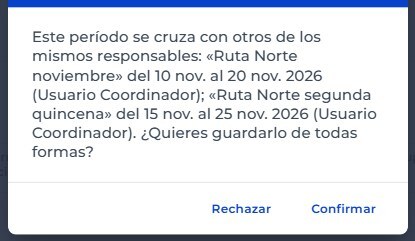
Si el período se cruza en fechas con otro que no esté cerrado y comparte algún responsable, CheckOP lo avisa antes de guardar. Usa Confirmar para guardarlo igual o Rechazar para ajustar fechas o responsables. Quien solo tiene Creación ve «Otro período», sin el nombre.
Campos del período
| Campo | Obligatorio | Regla | Después de abrir |
|---|---|---|---|
| Nombre del período | Sí | Texto libre. | Editable |
| Desde | Sí | Posterior a hoy. Marca el paso a En curso, que es cuando se cierra la programación. | Fijo |
| Hasta | Sí | No puede ser anterior a Desde. El día siguiente el período pasa a Cerrado. | Fijo |
| Fecha de corte | Sí | Desde hoy y antes de Desde. Es un plazo de referencia: no cambia el estado ni bloquea. | Fijo |
| Tipo de programación | Sí | Fecha límite (día completo) o Fecha y hora. | Fijo |
| Duración por defecto | Con Fecha y hora | La que toma cada cliente al agregarlo. Se puede cambiar en cada cliente. | Fijo |
| Inicio y Fin del horario | Con Fecha y hora | Rango de la agenda del día y de Repartir horas. El inicio debe ser anterior al fin. | Editable |
| Tope de clientes por día | Sí | Número entero mayor a cero. Por defecto 6. Avisa, no bloquea. | Fijo |
| Responsables | Al menos uno | Usuarios de la cuenta. Cada uno tendrá su propio plan. | Fijo |
El listado de períodos
La pantalla principal de Planeación muestra los períodos con las columnas Nombre del período, Estado, Fecha de corte, Responsables, Tope de clientes por día y Publicadas / programadas. Las columnas se pueden ocultar, pero siempre debe quedar al menos una.
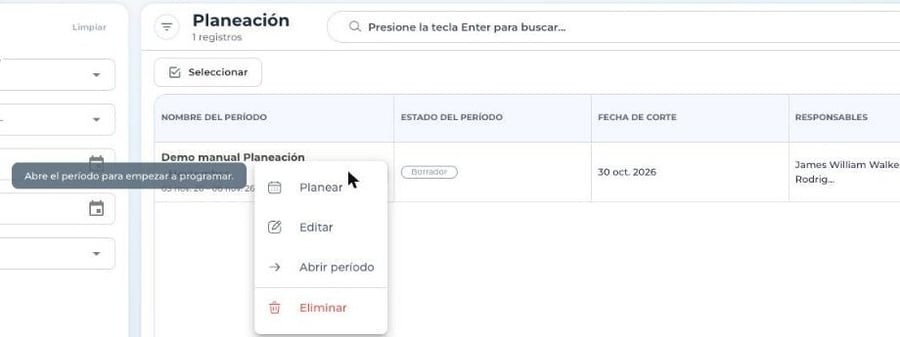
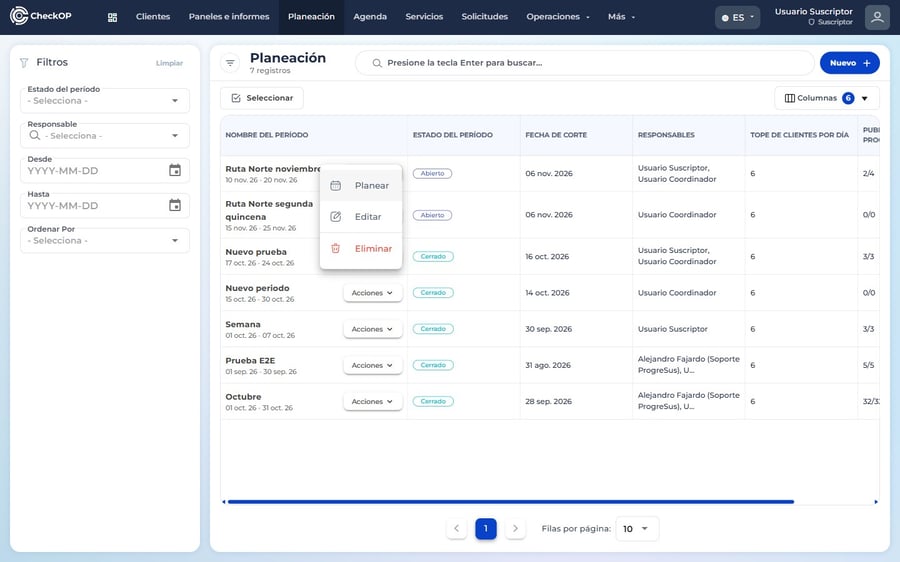
Puedes buscar por nombre y filtrar por estado, responsable y rango de fechas. Cada fila tiene el botón Acciones con Planear, Editar, Abrir período (solo en Borrador) y Eliminar (solo con Eliminación de datos). En Borrador, Planear está deshabilitado y explica: «Abre el período para empezar a programar». Al hacer clic en una fila se abre a la derecha el panel del período con sus datos y el botón Planear.

Abrir el período
Abrir es lo que habilita a los responsables para programar. Requiere Edición y no se puede deshacer.
Paso a Paso:
- Revisa el Borrador: fechas, corte, tipo de programación, tope y responsables. Si algo no está bien, edítalo o elimina el período.
- En la fila del período, abre Acciones y elige Abrir período.
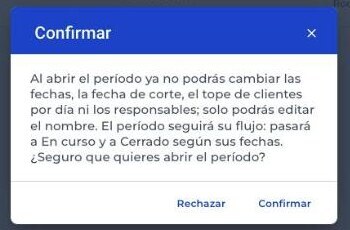
- CheckOP muestra la ventana Confirmar. Usa Confirmar para abrirlo o Rechazar para dejarlo en Borrador.
- Avisa a los responsables. La apertura no envía notificación: lo verán en su lista de Planeación.
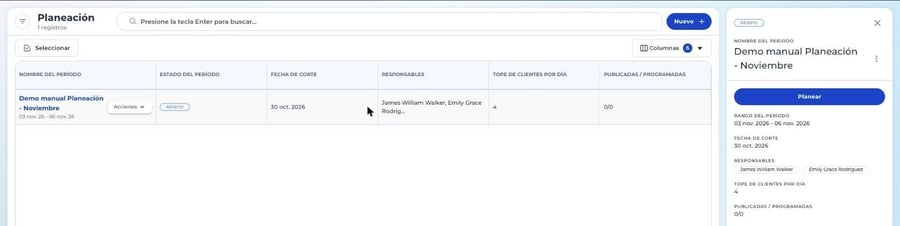
Importante: si la fecha de inicio de un Borrador ya llegó, CheckOP no lo abre. Edita las fechas para que el inicio sea posterior a hoy y vuelve a intentarlo.
Qué se puede editar después de abrir
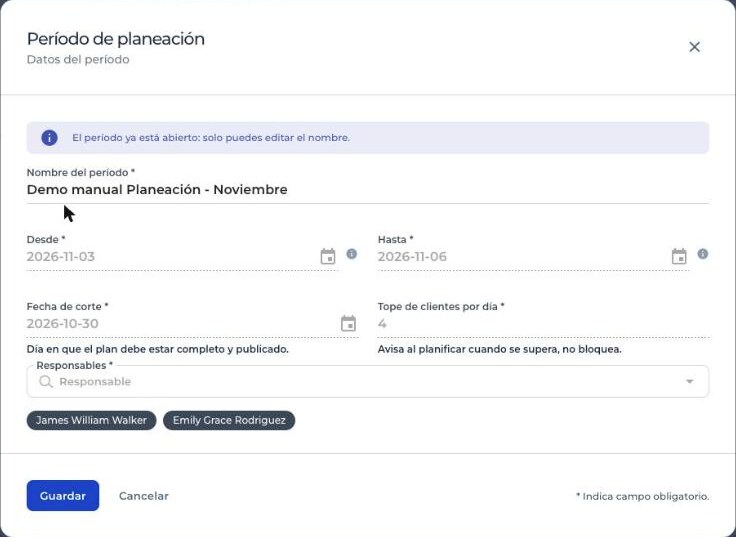
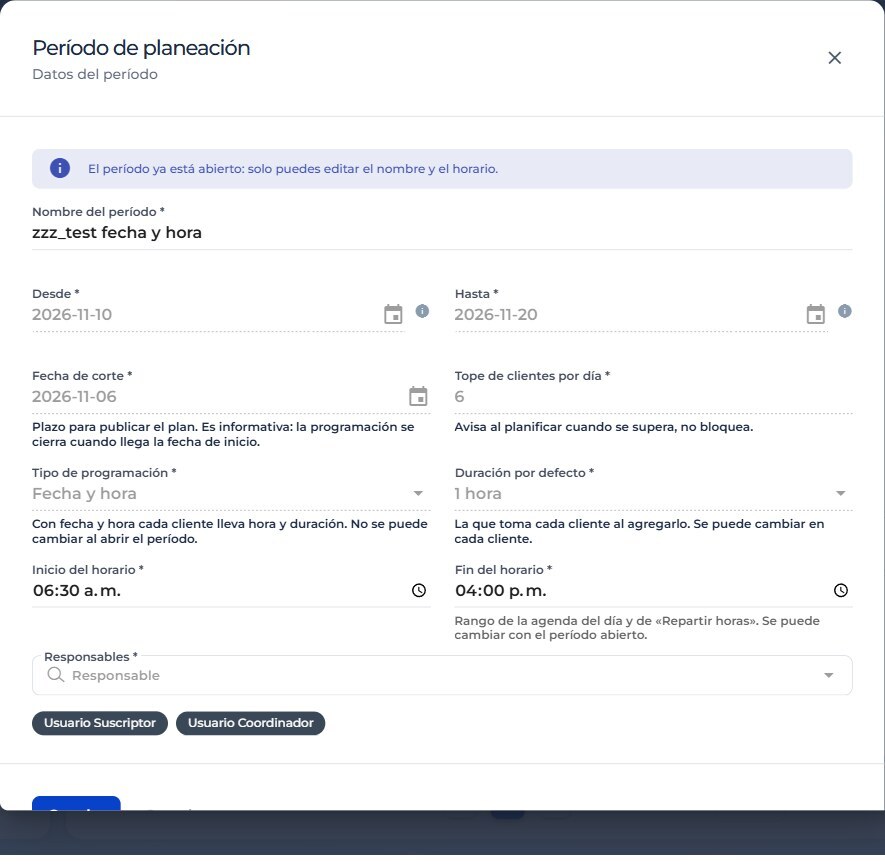
En un período de fecha límite solo se puede cambiar el nombre. En un período de Fecha y hora se pueden cambiar el nombre y el horario.
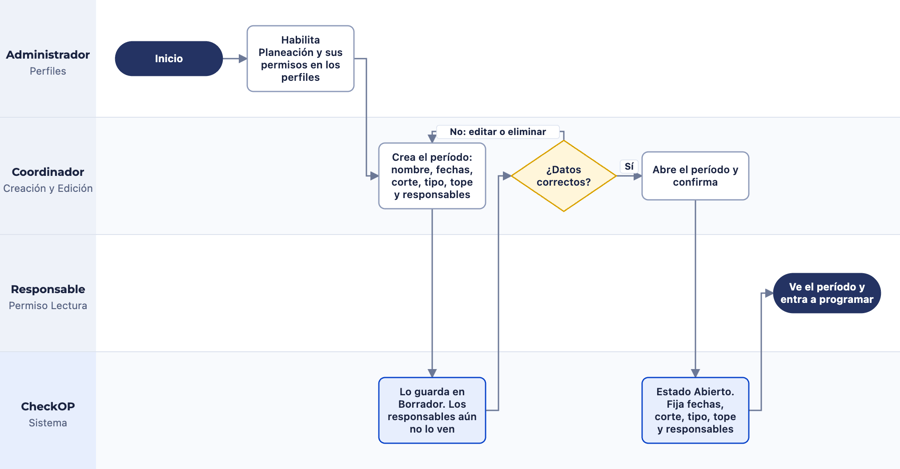
Flujo de preparación y apertura
El administrador habilita los perfiles, el coordinador crea y revisa el Borrador y, al abrirlo, el período queda disponible para los responsables.
Eliminar períodos
Los períodos se pueden eliminar en cualquier estado: Borrador, Abierto, En curso o Cerrado. Sirve para limpiar períodos de prueba o creados por error.
Paso a Paso:
- En el listado, abre Acciones y elige Eliminar. Para eliminar varios a la vez, usa Seleccionar y la acción en lote.
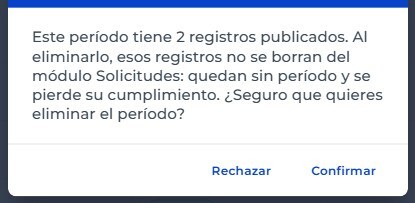
- Lee la confirmación. Si el período tiene registros publicados, indica cuántos y qué pasa con ellos.
- Haz clic en Confirmar. No se puede deshacer desde la pantalla.
Qué pasa con lo publicado
Las Tareas publicadas no se borran. Siguen en el módulo de Tareas con su responsable, fecha y estado, pero dejan de ser Tareas de período: ya no tienen el límite de fechas ni piden motivo y se pueden eliminar desde Tareas con el flujo normal. Se pierde el cumplimiento de ese período.