Planeador de tareas | Ejecución y cambios de fecha
Introducción
Las Tareas publicadas desde un plan se ejecutan como cualquier Tarea de CheckOP, en la APP o en la WEB. En el módulo de Tareas llevan la etiqueta Período. Por venir de un plan tienen reglas adicionales para que el compromiso se pueda medir.
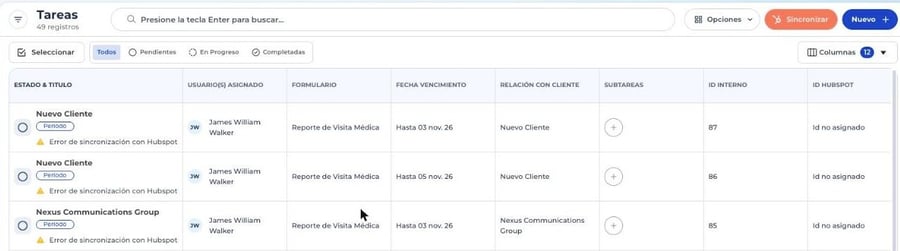
Nota: en la captura aparece un aviso de sincronización con HubSpot porque los clientes de la cuenta de prueba no tienen ID de HubSpot.
Reglas de las Tareas de período
| Regla | Qué significa |
|---|---|
| No se eliminan | Ni una por una ni en lote, mientras exista el período. Si no se ejecuta, queda como no realizada en el plan. |
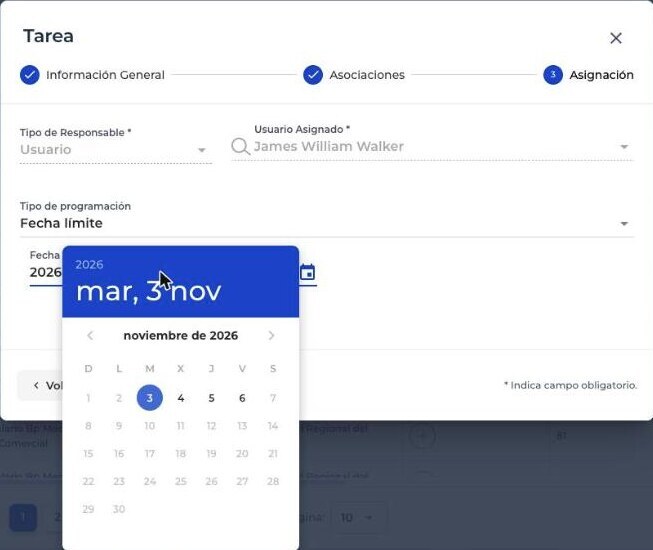
| La fecha se mueve dentro del período | El calendario solo ofrece días del período y el motivo es obligatorio. Queda una nota en el historial de la Tarea. |
| El plan original no cambia | El día comprometido queda como referencia. El cumplimiento mira si la Tarea se ejecutó dentro del período. |
Quién puede editar una Tarea de período sigue los permisos habituales del módulo de Tareas. Una Tarea que ya inició su ejecución no se edita. Si el período se elimina, sus Tareas publicadas pasan a ser Tareas normales, sin estas reglas.
Cambiar la fecha desde la Tarea
Paso a Paso:
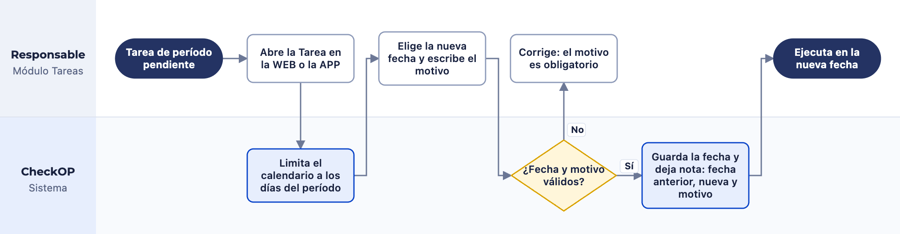
- Abre la Tarea de período pendiente en la WEB o en la APP y edítala.
- En el paso Asignación, elige la nueva fecha. El calendario solo habilita los días del período.
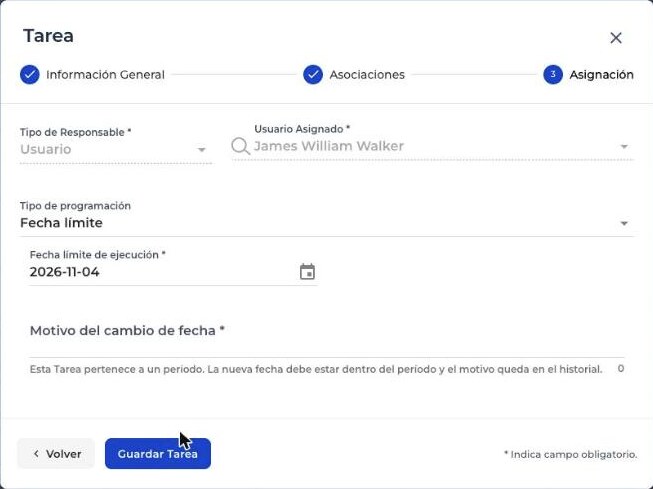
- Escribe el Motivo del cambio de fecha. Es obligatorio.
- Guarda. Queda una nota en el historial con la fecha anterior, la nueva, el motivo y el origen.
Mover Tareas en la Agenda
En la Agenda de la WEB, vistas Semana o Día, se puede arrastrar una Tarea de fecha límite a una hora y una Tarea con hora a la fila Todo el día. Funciona con cualquier Tarea, venga o no de un plan.
| Tarea | Se suelta en | Resultado |
|---|---|---|
| Fecha límite | Una hora del calendario | Pasa a fecha y hora, con 1 hora de duración. Después se puede estirar para cambiar la duración. |
| Fecha límite | La fila Todo el día de otro día | Cambia la fecha. |
| Fecha y hora | Otra hora | Cambia la fecha y la hora. |
| Fecha y hora | La fila Todo el día | Pasa a fecha límite y pierde la hora. Siempre pide confirmación. |
Paso a Paso:
- Entra a Agenda y elige la vista Semana o Día. Las Tareas de fecha límite están en la fila Todo el día.
- Arrastra la Tarea a la hora que quieras y suéltala. Aparece la confirmación; si hay cruces con otras Tareas del responsable o con su Outlook, los lista. Los cruces no impiden mover.
- Haz clic en Confirmar. La Tarea queda con hora.
- Si es una Tarea de período y cambia de día, escribe el motivo en Cambio de fecha de un registro de período. Si la sueltas fuera de las fechas del período, vuelve a su lugar y aparece el aviso con el rango permitido.
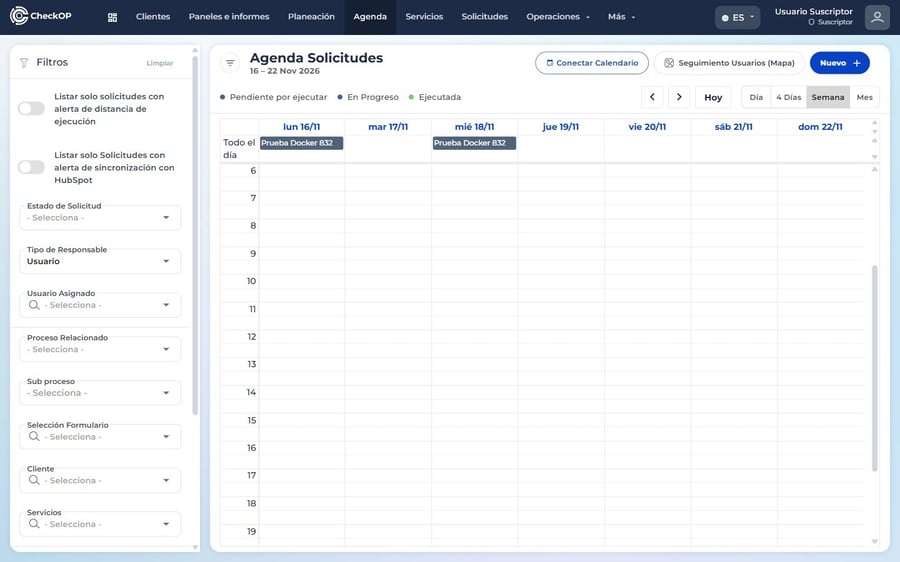
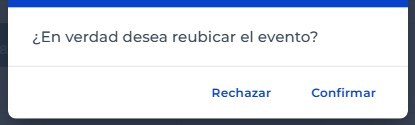
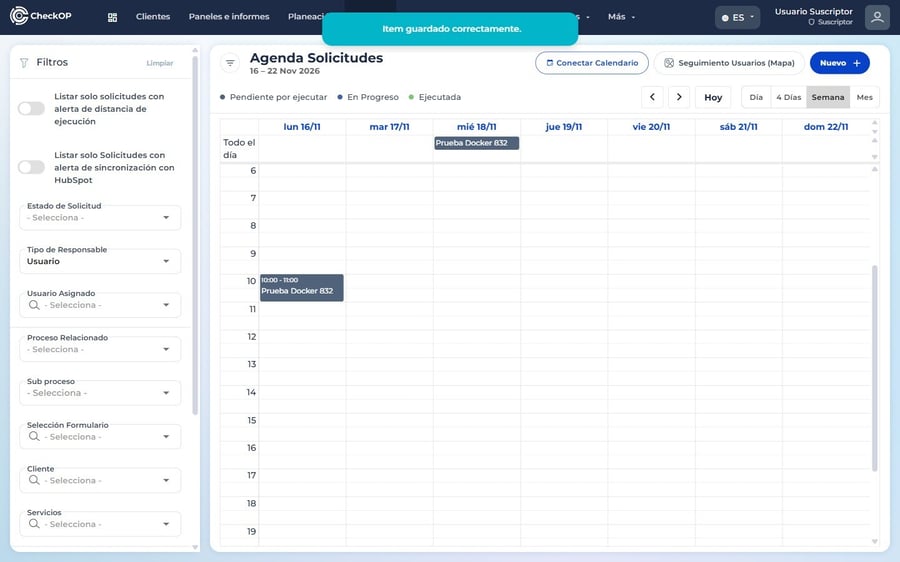
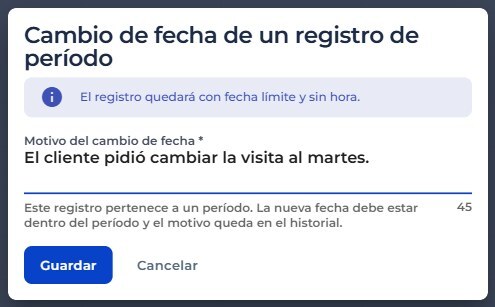
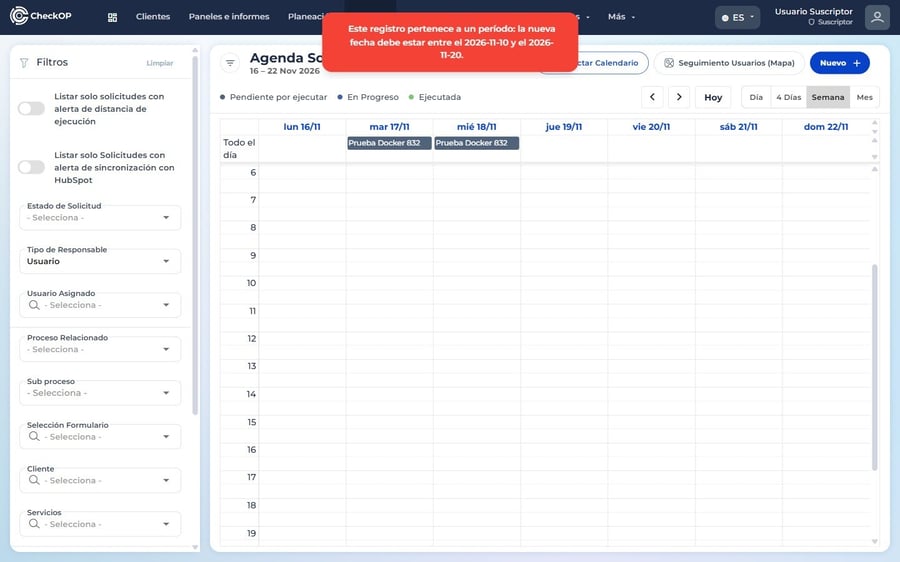
Importante: solo se arrastran Tareas pendientes y con permiso de edición en el módulo de Tareas. Las ejecutadas y los eventos de Outlook quedan fijos. En la APP el calendario no permite arrastrar: las Tareas se mueven desde el formulario, que también pide el motivo cuando cambia el día de una Tarea de período con hora.
Ver el Outlook de otra persona en la Agenda
En la Agenda, al elegir Tipo de Responsable: Usuario y un Usuario Asignado, los bloques morados pasan a ser los del Outlook de ese usuario, como Ocupado. La leyenda indica de quién es el calendario. Sirve para ver su disponibilidad antes de mover una Tarea.
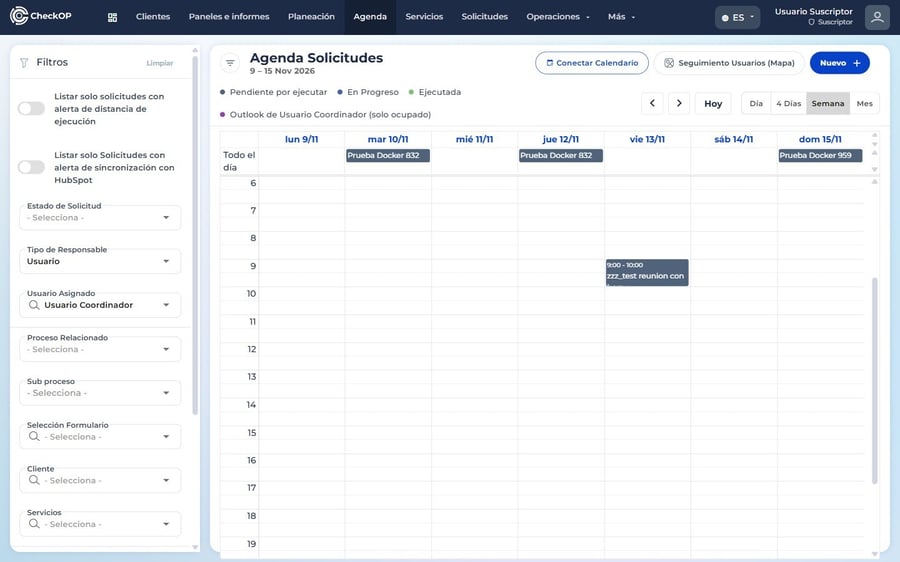
El Outlook de otra persona solo se muestra si puedes ver sus Tareas: eres el dueño de la cuenta o lideras su equipo. Sin filtro, o filtrando por ti, ves tu propio calendario.
Cambios que llegan desde Outlook
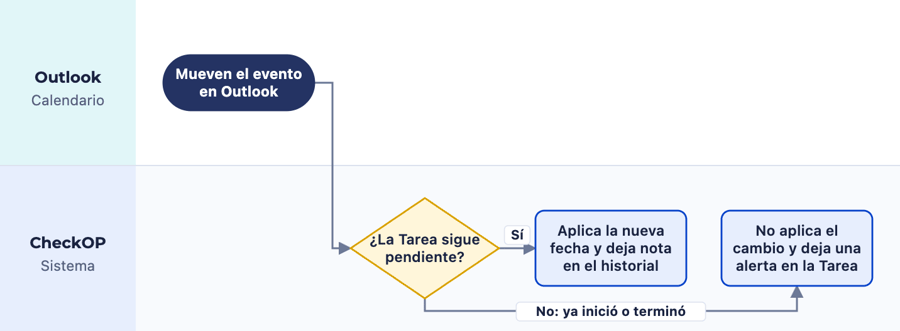
Si el responsable mueve el evento en su Outlook, CheckOP aplica el cambio solo si la Tarea sigue pendiente y deja una nota en su historial. En ese caso la nueva fecha se respeta aunque quede fuera del período; si la Tarea termina ejecutándose fuera del período, cuenta como no realizada. Si la Tarea ya inició o se completó, el cambio no se aplica y queda una alerta en la Tarea.