Planeador de tareas | Resumen, Cumplimiento y cierre
Introducción
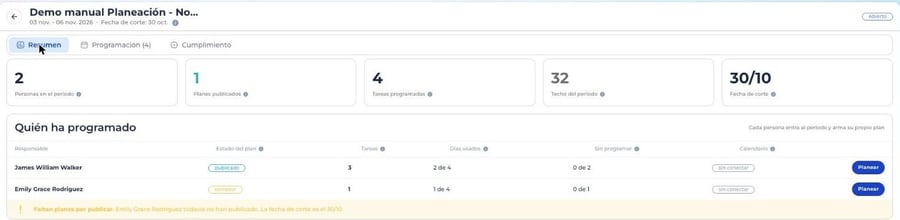
El detalle de cada período tiene dos pestañas para seguir el avance y medir el resultado: Resumen, que muestra quién ha programado y cuánto, y Cumplimiento, que compara lo comprometido contra lo ejecutado. Ambas respetan el permiso: con solo Lectura cada persona ve su propia fila; con Edición se ve todo el equipo.
Resumen: quién ha programado y cuánto
| Indicador | Qué muestra |
|---|---|
| Personas en el período | Responsables asignados. |
| Planes publicados | Responsables con al menos un cliente publicado, aunque tengan otros en borrador. |
| Tareas programadas | Clientes programados por todos, publicados y en borrador. |
| Techo del período | Responsables × días del período × tope por día. Es una referencia de capacidad, no una meta. |
| Estado del plan | Sin empezar (nada programado), borrador (programó sin publicar) o publicado (al menos un cliente publicado). |
| Días usados | Días con al menos un cliente programado sobre el total de días del período. |
| Sin programar | Clientes de su cartera sin ninguna programación en el período, sobre el total de su cartera. |
| Calendario | Si la persona conectó su Outlook. |
Mientras el período está Abierto, el Resumen avisa quiénes todavía no han publicado y recuerda la fecha de corte. Después muestra quiénes no publicaron su plan. Cada fila tiene el botón Planear para ir directo al plan de esa persona.
Cumplimiento: lo comprometido contra lo ejecutado
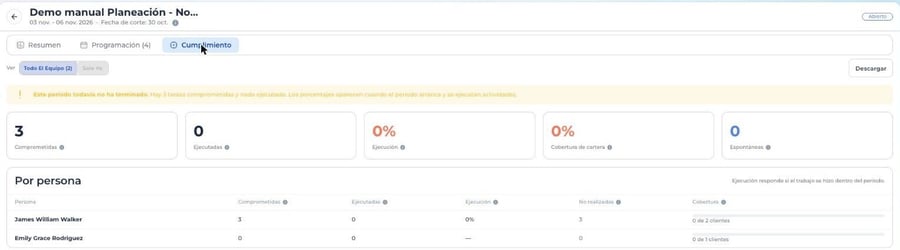
| Indicador | Definición |
|---|---|
| Comprometidas | Tareas publicadas en el período. No incluye las espontáneas. |
| Ejecutadas | Comprometidas que se cerraron dentro de las fechas del período, cualquier día. Las ejecutadas después no cuentan en ningún período. |
| Ejecución | Ejecutadas sobre comprometidas. Responde si el trabajo se hizo. |
| No realizadas | Comprometidas menos ejecutadas. |
| Espontáneas | Tareas ejecutadas por el responsable dentro del período que no vienen de ningún plan. Se reportan aparte y no suman a la ejecución. |
| Cobertura de cartera | Clientes de su cartera con al menos una Tarea ejecutada por la persona en el período, sobre el total de su cartera. |
Con Edición, arriba aparece el selector Todo el equipo / Solo yo. Quien solo tiene Lectura ve además Mi plan del período, día por día.
Ejemplo de lectura
| Comprometidas | Ejecutadas | Ejecución | No realizadas | Espontáneas | Cobertura |
|---|---|---|---|---|---|
| 40 | 34 | 85% | 6 | 5 | 60% (30 de 50) |
Un responsable publicó 40 Tareas y ejecutó 34 dentro del período: 85% de ejecución y 6 no realizadas. Además hizo 5 visitas fuera del plan, que se ven aparte. De los 50 clientes de su cartera atendió 30. Las cifras son de ejemplo.
Descargar a Excel
Con el permiso Exportación aparece el botón Descargar, que genera un Excel con el mismo alcance que ve la persona y las columnas Responsable, Comprometidas, Ejecutadas, Ejecución %, No realizadas, Espontáneas, Clientes atendidos, Cartera y Cobertura %.
Cierre del período
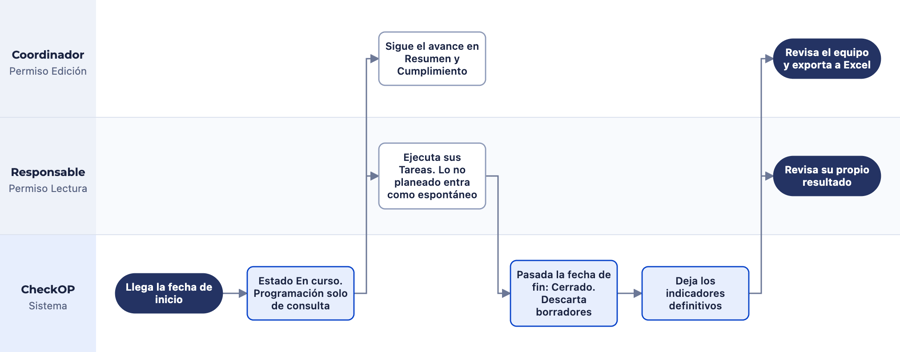
No hay que hacer nada para cerrar. Al llegar la fecha de inicio el período pasa a En curso, y el día siguiente a la fecha de fin pasa a Cerrado. Al cerrar:
- Se descartan los clientes que quedaron en borrador sin publicar.
- Las Tareas publicadas se conservan, ejecutadas o no.
- El período ya no se edita, ni siquiera el nombre.
- Resumen y Cumplimiento quedan como resultado definitivo.
Durante el período el coordinador sigue el avance; al cerrar, cada quien consulta su resultado y el coordinador exporta el consolidado.