

Formularios | Formatos personalizados
Introducción
Los formatos personalizados son plantillas que convierten la información de una tarea en un documento PDF con el diseño que tu empresa necesita: actas, constancias, certificados o cualquier documento para firma.
Cada formato se crea dentro de un formulario y combina texto libre con campos que CheckOP reemplaza por los datos reales al generar el documento: datos de la tarea, datos del cliente y respuestas del formulario.
Novedad: desde la actualización del 28 de octubre de 2026, además de los campos nativos del cliente, puedes insertar sus campos personalizados. Así el documento puede traer cualquier dato que guardes en la ficha del cliente.
Antes de empezar
- Cada formato pertenece a un formulario y solo se puede usar en las tareas de ese formulario.
- Para que el documento traiga datos del cliente, la tarea debe estar relacionada con un cliente. Si al crear tareas no ves la opción Relacionar Tarea a cliente, activa Cliente: Mostrar en tarea en la pestaña Configuración De Tareas del formulario.
- Para usar campos personalizados del cliente, primero deben existir en Administración > Campos dinámicos > Clientes. En pantallas pequeñas, Administración aparece dentro del menú Más.
Dónde se configuran
- Ve a Operaciones > Formularios.
- En la tarjeta del formulario, haz clic en el menú ⋮ y selecciona Detalles.
- Abre la pestaña Formatos Personalizados. Allí ves los formatos creados para ese formulario.
- Haz clic en + para crear un formato nuevo, o en el menú ⋮ de un formato existente y luego en Editar.

El constructor de formatos
El constructor tiene cuatro partes:
- Nombre Formato: obligatorio. Es el nombre que verás al generar el PDF.
- Estado y Marcar como formato por defecto: activan el formato y lo dejan preseleccionado.
- Editor HTML y Vista previa: escribes y das formato al documento; la vista previa se actualiza mientras editas.
- Panel Campos: lista los datos que puedes insertar, cada uno con un botón para copiar su código.
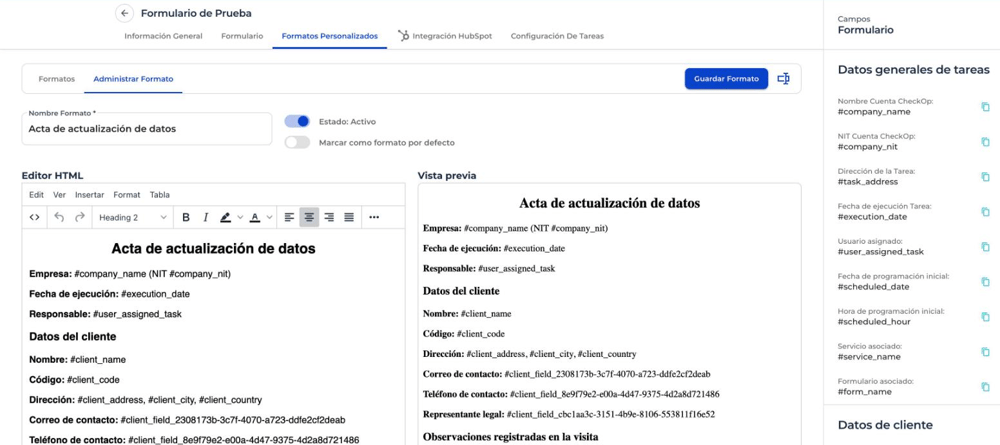
El panel organiza los campos en estos grupos:
| Grupo | Qué incluye | Cómo se ve el código |
|---|---|---|
| Datos generales de tareas | Nombre y NIT de la cuenta, dirección de la tarea, fecha de ejecución, usuario asignado, fecha y hora de programación, servicio y formulario asociados. | #execution_date |
| Datos de cliente | Campos nativos del cliente: nombre, dirección, código, país, departamento, ciudad, datos adicionales de dirección, código postal y código DVP. | #client_name |
| Campos personalizados (nuevo) | Los campos personalizados creados para el módulo Clientes. | #client_field_ seguido del identificador del campo |
| Datos del formulario | Las respuestas de los campos del formulario, organizadas por sección. | El identificador del campo, sin # |
Importante: copia los códigos con el botón del panel en vez de escribirlos. Los campos personalizados y los del formulario usan identificadores únicos que no se pueden adivinar.
Campos personalizados del cliente
Dentro de Datos de cliente aparece el grupo Campos personalizados con todos los campos que creaste para Clientes en Campos dinámicos. Se insertan igual que un campo nativo y, al generar el PDF, toman el valor guardado en la ficha del cliente relacionado con la tarea.
Si la cuenta todavía no tiene campos personalizados de clientes, este grupo no aparece en el panel.
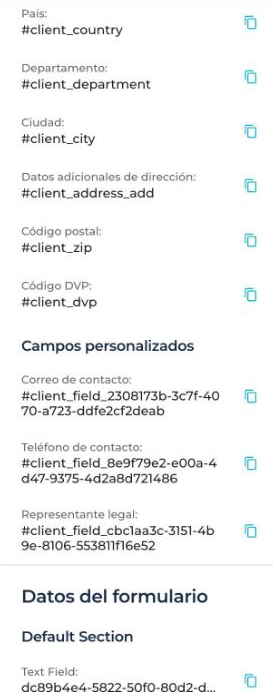
Paso a paso: insertar un campo personalizado del cliente
- Crea el campo. Ve a Administración > Campos dinámicos, abre el menú ⋮ de Clientes y selecciona Detalles. Haz clic en Editar, luego en + Campo, elige el tipo, escribe el título y haz clic en Guardar.
- Diligencia el valor en el cliente. En Clientes, crea o edita el cliente. Los campos personalizados aparecen al final del formulario del cliente.
- Abre el formato. En Operaciones > Formularios, entra a Detalles del formulario, pestaña Formatos Personalizados, y crea o edita el formato.
- Copia el código. En el panel Campos, busca el grupo Campos personalizados y haz clic en el botón copiar del campo.
- Pégalo en el editor. Ubica el cursor donde quieres el dato, por ejemplo después de "Correo de contacto:", y pega el código. En la vista previa verás el código; el valor real aparece en el PDF.
- Haz clic en Guardar Formato.
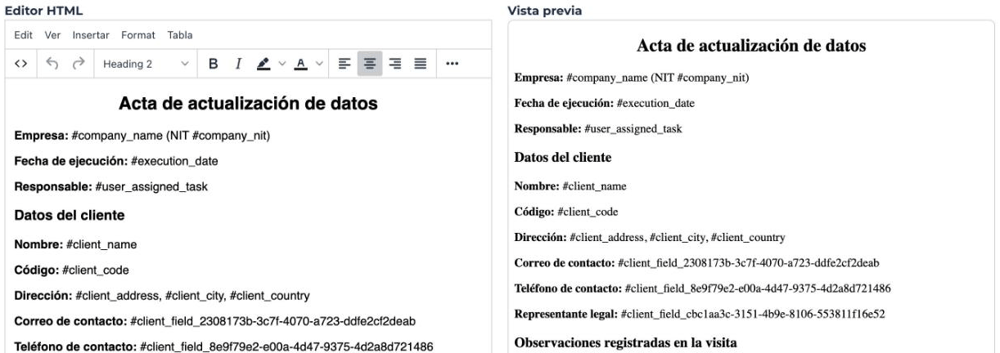
Generar el documento desde una tarea
- Ve a Tareas, abre la tarea y, en el menú ⋮, selecciona Detalles.
- En la pestaña Respuestas formulario, haz clic en Exportar PDF.
- En Seleccione formato, elige el formato y haz clic en Generar PDF. El documento se descarga con los datos de la tarea, del cliente y del formulario.
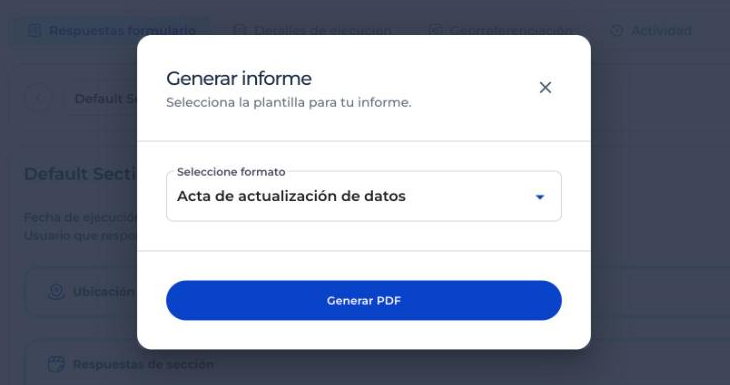
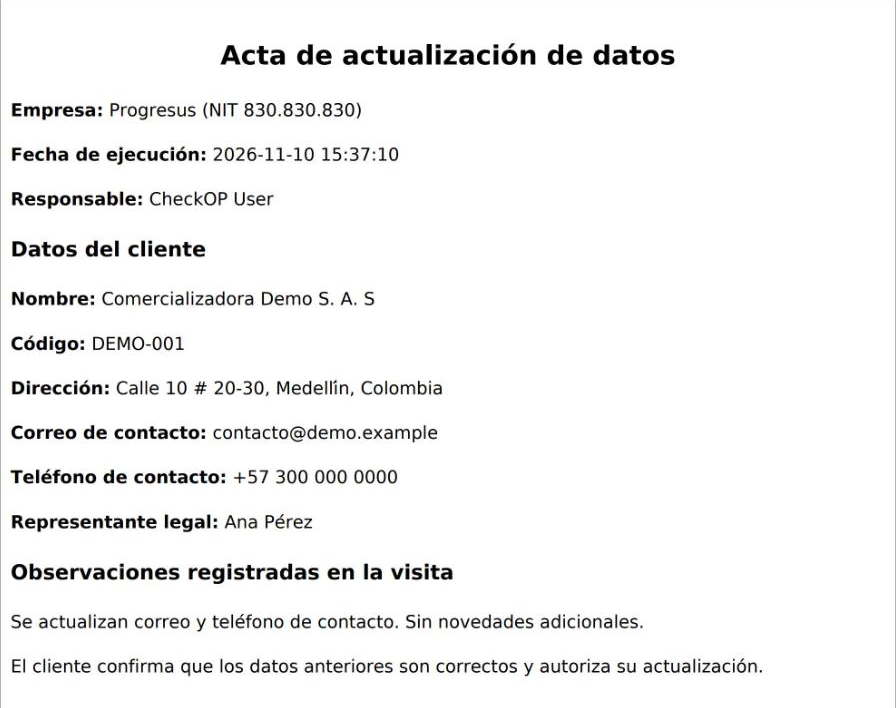
Ejemplo de uso: acta de actualización de datos
Una empresa que visita a sus clientes para confirmar sus datos de contacto puede cerrar cada visita con un acta. El cliente guarda en su ficha tres campos personalizados: Correo de contacto, Teléfono de contacto y Representante legal. El formulario de la visita tiene un campo de observaciones.
El formato combina los cuatro grupos de campos:
Acta de actualización de datos
Empresa: #company_name (NIT #company_nit)
Fecha de ejecución: #execution_date
Responsable: #user_assigned_task

Datos del cliente
Nombre: #client_name
Código: #client_code
Dirección: #client_address, #client_city, #client_country
Correo de contacto: #client_field_[identificador]
Teléfono de contacto: #client_field_[identificador]
Representante legal: #client_field_[identificador]

Observaciones registradas en la visita
[identificador del campo de observaciones]
Al generar el PDF desde la tarea, cada código se reemplaza por el dato real: el nombre de la empresa, la fecha en que se ejecutó la visita, los datos del cliente y lo que el usuario escribió en el formulario.
Recomendaciones
- Usa títulos claros en los campos personalizados: ese título es el que ves en el panel del constructor.
- Si el formulario tiene varios formatos, marca como formato por defecto el que más se usa.
- Antes de usar un formato con clientes, genera un PDF de prueba desde una tarea finalizada y revisa el resultado.
Preguntas frecuentes
¿Por qué no veo el grupo Campos personalizados en el panel?
Porque la cuenta no tiene campos personalizados creados para Clientes. Créalos en Administración > Campos dinámicos > Clientes y vuelve a abrir el formato.
¿Por qué el PDF no trae los datos del cliente?
Revisa que la tarea esté relacionada con un cliente y que el campo tenga un valor guardado en la ficha de ese cliente.
¿Puedo usar campos personalizados de otros módulos?
No. El panel incluye los campos personalizados del módulo Clientes, además de los datos generales de la tarea y las respuestas del formulario.
¿Puedo tener varios formatos en un mismo formulario?
Sí. Al generar el PDF eliges cuál usar en la lista Seleccione formato.