

Tareas | Modificación y Gestión de Tareas
Introducción
El módulo de Tareas en CheckOp no solo permite la creación y visualización, sino también una gestión flexible y dinámica de las actividades operativas. Esto incluye la capacidad de editar, eliminar, reasignar, y organizar tareas mediante subtareas y estados personalizados, adaptándose a los cambios que puedan surgir durante el ciclo de vida de una operación.
Editar tarea
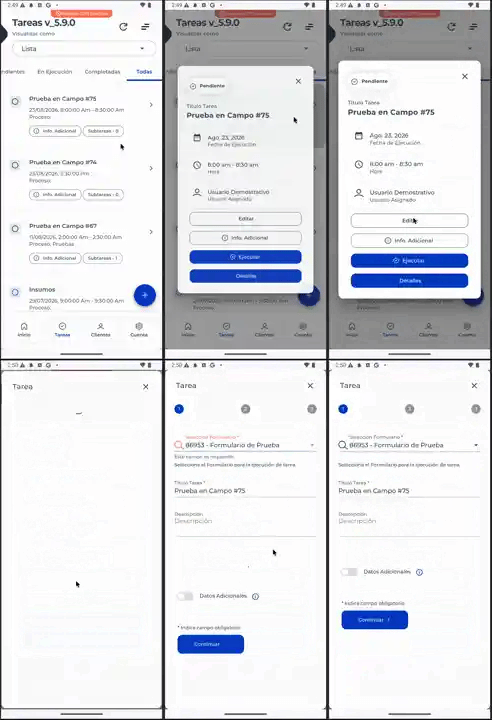
Esta funcionalidad te permite modificar la información de una tarea existente.
Modificaciones Permitidas: Puedes cambiar todos los parámetros al momento de Crear una Tarea :
- Formulario
- Titulo
- Descripción
- Datos adicionales.
- Asociaciones (Servicio/producto, cliente, ubicación).
Restricción Clave: La edición solo está habilitada mientras la tarea se encuentra en estado "Pendiente". Una vez que la tarea cambia a "En Progreso" o "Completada", esta opción se deshabilita para preservar la integridad del proceso en curso
APP


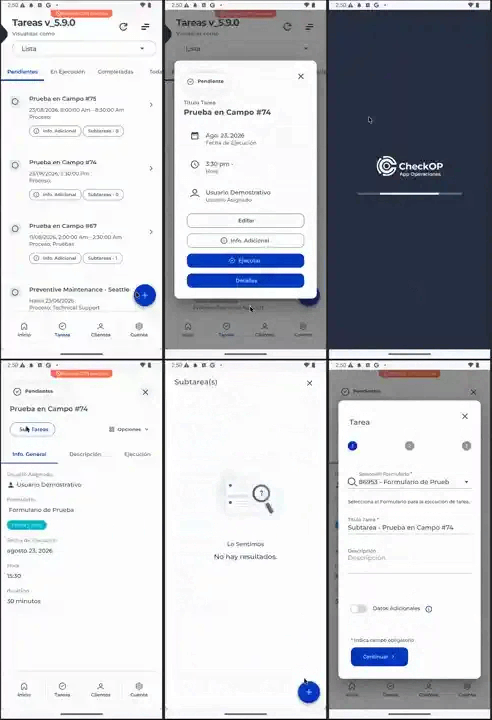
Crear subtarea
-
Asociación Directa: Las subtareas quedan automáticamente vinculadas a la tarea principal desde la que fueron creadas.
-
Flujo de Trabajo: Cada subtarea se gestiona como una tarea independiente, con su propio ciclo de vida (Pendiente, En Progreso, Completada).
APP
Reasignar tarea
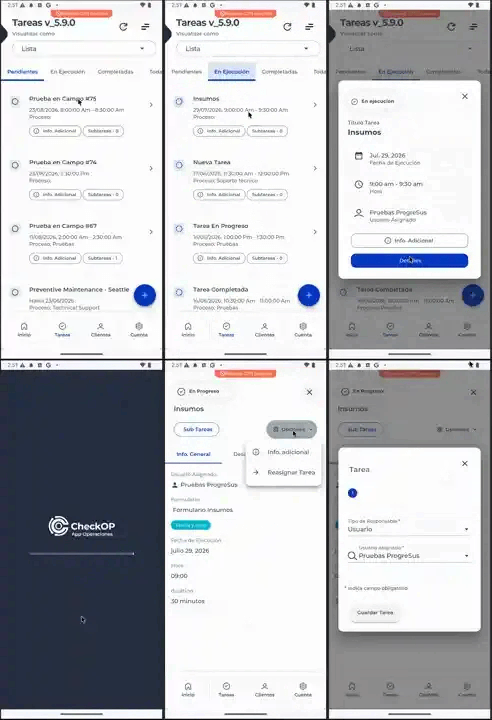
Esta funcionalidad te permite cambiar el responsable de una tarea a otro usuario o equipo de trabajo La reasignación puede realizarse incluso si la tarea ya se encuentra en ejecución ("En Progreso"). Esto es ideal para cambios de turno o delegación de responsabilidades..

- Localiza la Tarea: Encuentra la tarea cuyo responsable deseas cambiar en el listado de tareas.
- Accede al Menú de Opciones: Haz clic en el botón de "Acciones" junto a la tarea.
- Selecciona la Opción "Reasignar": Elige la opción de "Reasignar" del menú desplegable.
- Selecciona el Nuevo Responsable: Elige al nuevo usuario o equipo de trabajo al que se asignará la tarea.
- Confirma la Reasignación: Guarda los cambios para que la tarea sea asignada al nuevo responsable.
APP
Asignar estado/etiqueta a tarea
- Personalización: Utiliza etiquetas o estados definidos previamente en el módulo de Procesos (ej., "Revisado", "Pendiente por Validar").
- Seguimiento Granular: Permite un control más detallado de las fases intermedias de un proceso, mejorando la trazabilidad.

- Localiza la Tarea: Encuentra la tarea a la que deseas asignar un estado personalizado.
- Accede a la Opción de Estado/Etiqueta: Busca el campo o botón para "Asignar Estado/Etiqueta" (generalmente en el detalle de la tarea o en la vista de lista).
- Selecciona el Estado Deseado: Elige uno de los estados personalizados disponibles que el proceso de la tarea haya heredado.
- Guarda el Cambio: Confirma la asignación del nuevo estado.
Importante: Los estados/Etiquetas solo son visibles si el subproceso asociado a la tarea tiene estados específicos configurados en el módulo de Procesos.
Reactivar tarea ejecutada
- Finalidad: Se utiliza para permitir la continuación de la tarea o para corregir un cierre erróneo.
- Cambio de Estado: La tarea vuelve a un estado de "Pendiente" o "En Progreso" para su posterior gestión.
- Trazabilidad: El sistema registra automáticamente la reactivación en el log de cambios de la tarea.
- Localiza la Tarea Completada: Encuentra la tarea que previamente se marcó como "Completada".
- Accede a la Opción de Reactivación: Busca y haz clic en el botón "Reactivar" (o similar).
- Confirma la Reactivación: La tarea volverá a un estado de "Pendiente" o "En Progreso" para permitir su continuación o revisión.

Opción finalizar Tarea sin completar Tareas en Proceso
Paso a paso: Finalizar tarea sin completar subtareas
-
Localiza la Tarea Principal: Encuentra la tarea principal que deseas finalizar, incluso si tiene subtareas "En Proceso".
-
Accede a la Opción de Finalización Especial: Busca la opción específica para "Finalizar Tarea sin completar Tareas en Proceso" (esta opción solo será visible para Líderes de Equipo).
-
Confirma la Acción: El sistema te pedirá una confirmación, ya que estás finalizando la tarea principal a pesar del estado de sus subtareas.