

Tareas | Creación y Configuración de Tareas
Introducción
La creación de tareas en CheckOP permite definir las actividades que serán ejecutadas por los usuarios y establecer la información necesaria para su ejecución.
Crear Tarea
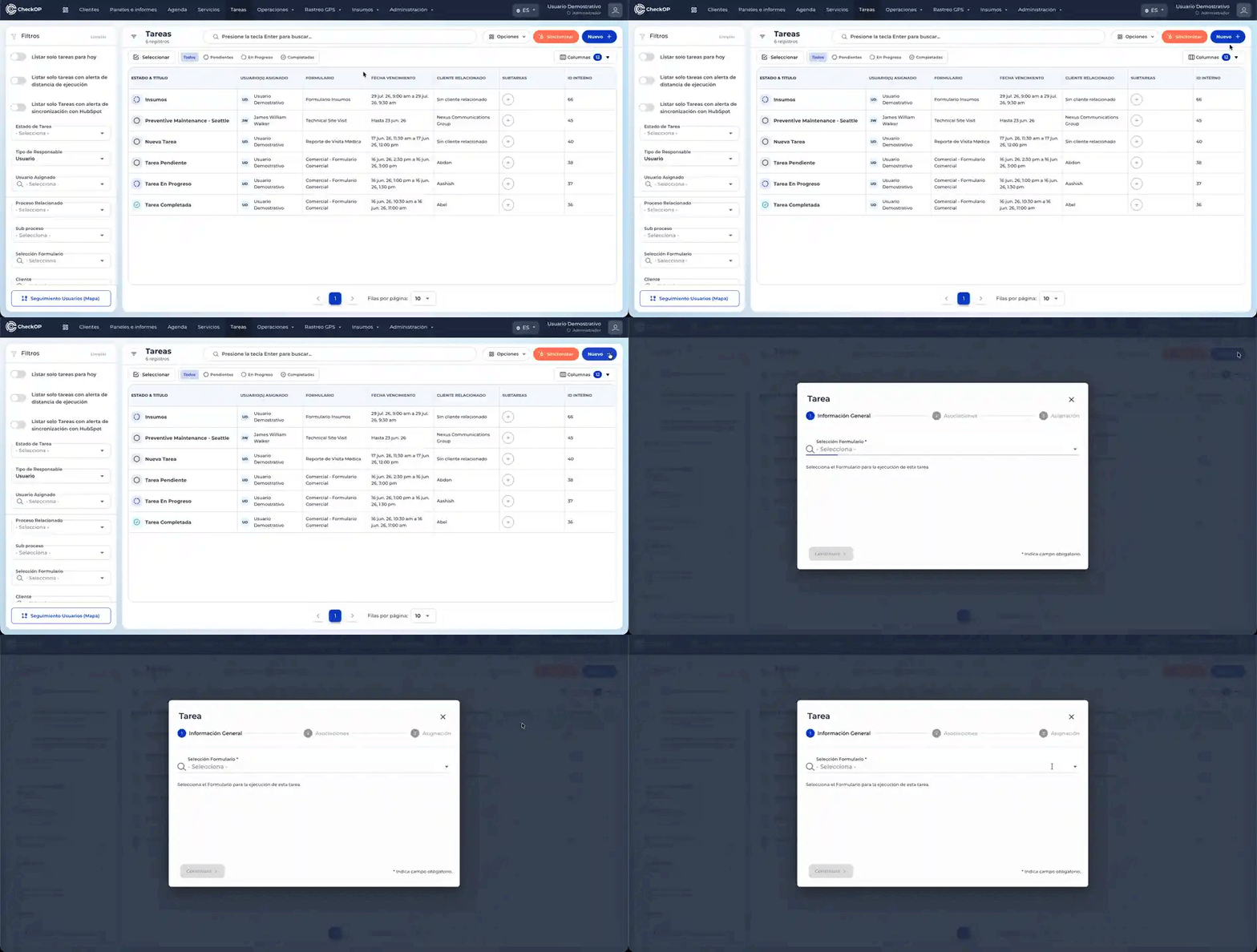
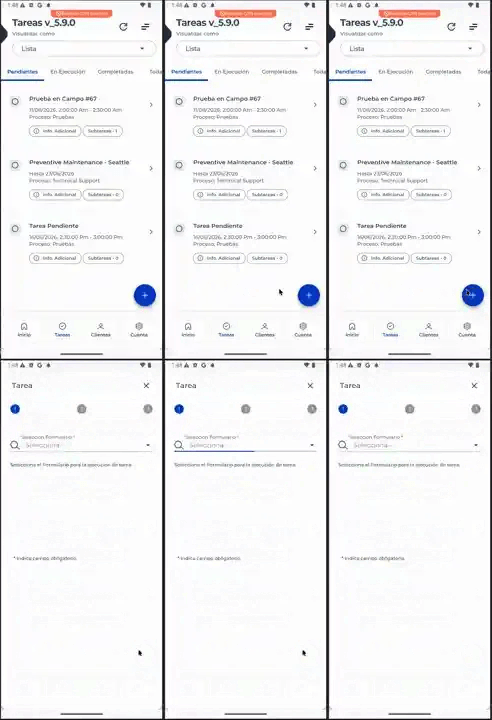
Esta es la funcionalidad principal que te permite iniciar y configurar una nueva actividad operativa en la plataforma, siguiendo una serie de pasos detallados. Para comenzar haz click en el botón de crear Tarea.
APP
Pre-configuración
El proceso parte de un Formulario, que puede tener configuraciones previamente definidas para agilizar la creación de tareas y controlar las opciones disponibles para los usuarios. A partir de esta configuración, se establecen las asociaciones de la tarea y posteriormente se asigna al usuario responsable.
Formularios: Configuración de Tareas

Formulario e Información General
Primero debes seleccionar el formulario que utilizarás. Los formularios pueden tener asociaciones preconfiguradas que se cargarán automáticamente durante la creación.
Al seleccionar el formulario, CheckOP cargará las configuraciones que hayan sido previamente definidas para las tareas asociadas a ese formulario.
Proceso
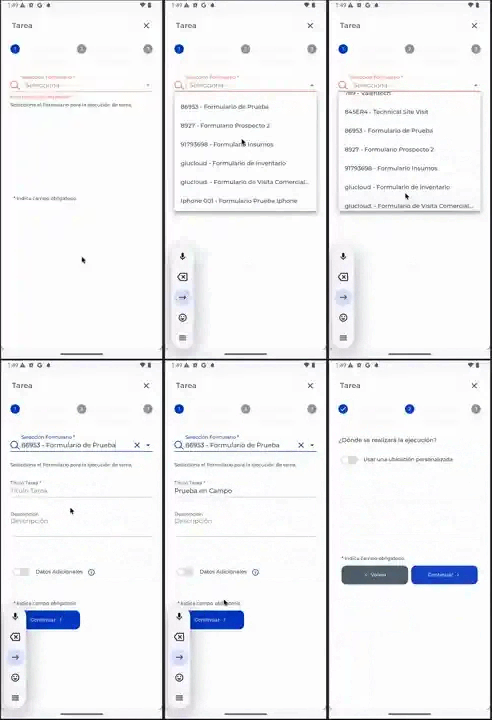
- Selecciona el Formulario que deseas utilizar.
- aparecen los campos de Titulo, descripción y datos adicionales .
- Si el titulo estaba configurado en el formulario, aparecerá ya con nombre.
- Puedes configurar el titulo manualmente.
- (Opcional) llena el campo de descripción.
- (Opcional) Agrega datos adicionales en formato de texto o PDF
APP
Asociaciones

Esta sección vincula la tarea con otros módulos de CheckOp para enriquecer su contexto y funcionalidad.
Importante: Las asociaciones que hayan sido preconfiguradas aparecerán automáticamente seleccionadas.
Dependiendo de la configuración realizada en el formulario, algunas asociaciones pueden estar deshabilitadas.
-
Subproceso: Vincula la tarea a un Subproceso de tu operación
-
Servicio/Producto Relacionado (Opcional): Asocia servicios o productos relevantes para esta tarea.
-
Cliente Asociado (Opcional): Vincula la tarea a un cliente específico de tu base de datos[cite: 4].
-
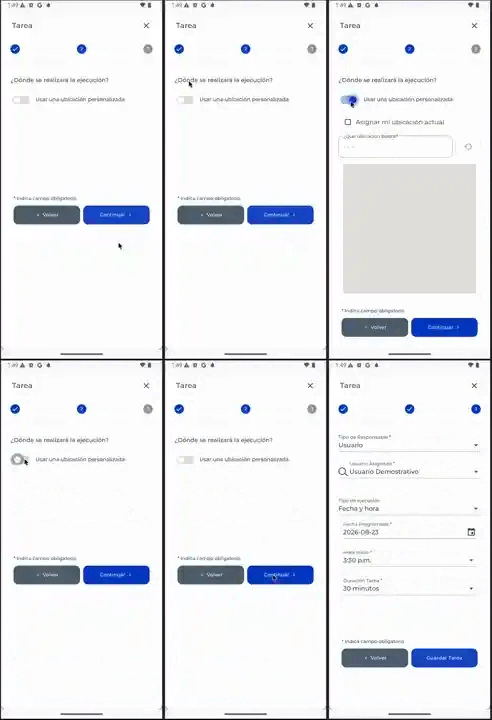
Ubicación de Ejecución:
-
Ubicación del Cliente: Si se asocia un cliente, puedes seleccionar su ubicación geográfica predefinida como el punto de ejecución.
-
Ubicación Personalizada: Si la tarea no se ejecuta en la ubicación principal del cliente o no está asociada a un cliente, define un punto de ejecución personalizado directamente en el mapa buscando una dirección específica.
-
APP
Asignación
Esta sección establece quién es el responsable de la tarea y cómo se programa su ejecución.
-
Tipo de Responsable:
-
Usuario: Asigna la tarea a un usuario específico de la plataforma.
-
Equipo de Trabajo: Permite filtrar y asignar la tarea a un miembro de un equipo de trabajo específico.
-
-
Tipo de Programación: Selecciona cómo se medirá el cumplimiento de la tarea. Hay tres tipos:
-
Fecha y Hora Específica: La tarea debe ejecutarse en un día y hora exactos, con una duración predefinida (ej., 15 min, 30 min, 1h, hasta 12h). El sistema indicará si la tarea se ejecutó anticipadamente, a tiempo o con retraso.
-
Rango de Fechas: La tarea debe ser completada dentro de un período de varios días (fecha de inicio y fecha de fin). Ideal para actividades que requieren más de un día.
-
Fecha Límite: La tarea debe ser ejecutada a más tardar en una fecha específica. El sistema indicará si la tarea se completó antes o después de la fecha límite.
-

APP

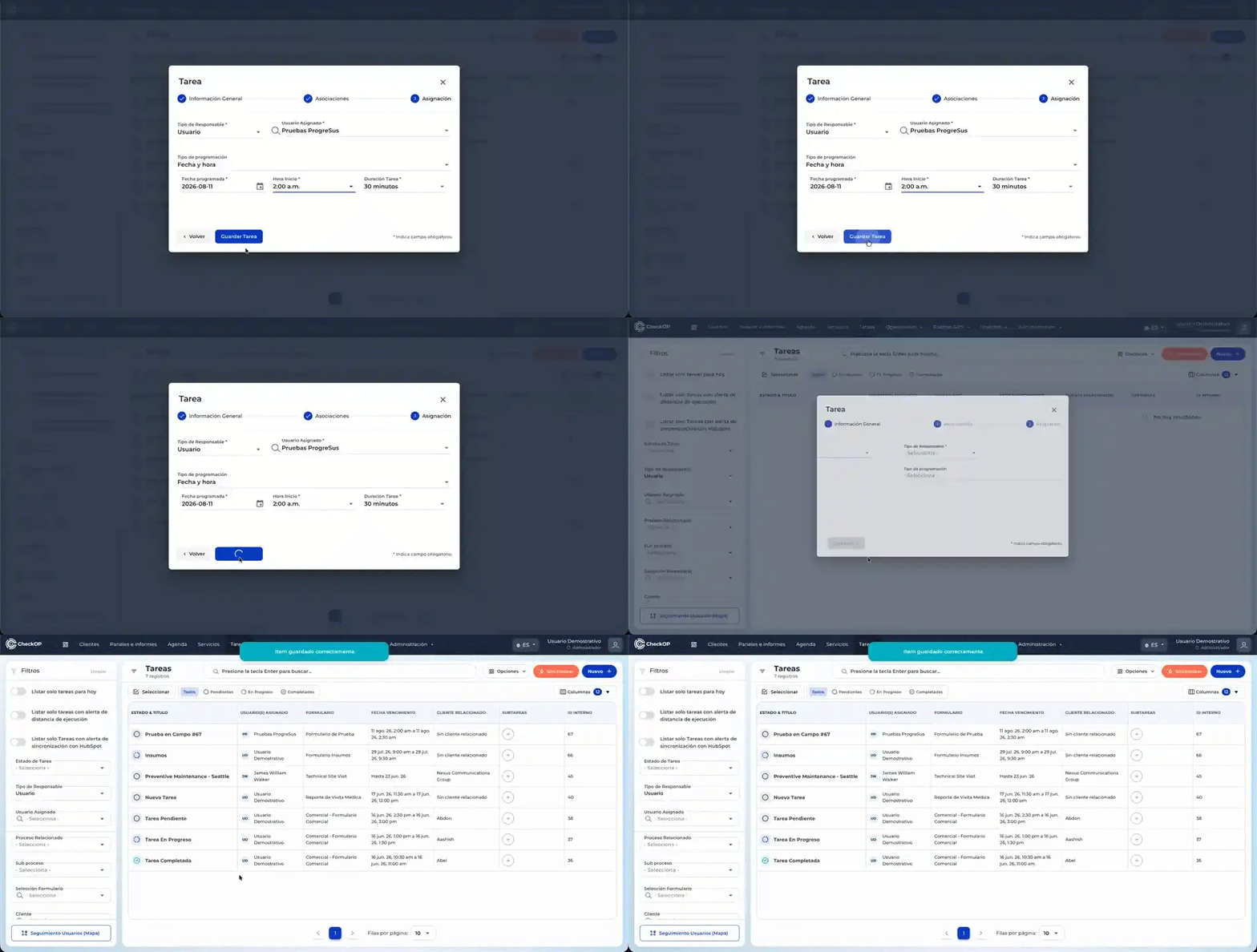
Importante: Una vez completados todos los campos, haz clic en el botón "Guardar" o "Crear Tarea" para finalizar el proceso.
APP
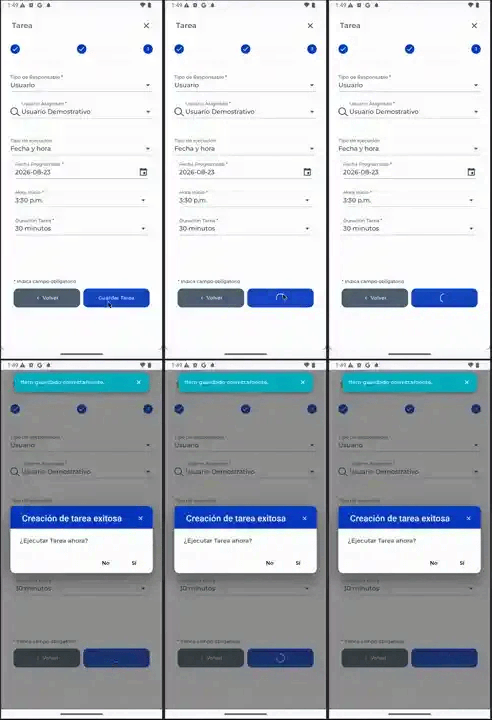
Solo en APP: Una vez guardad la tarea tarea, aparecerá la opción de ejecutarla de inmediato.